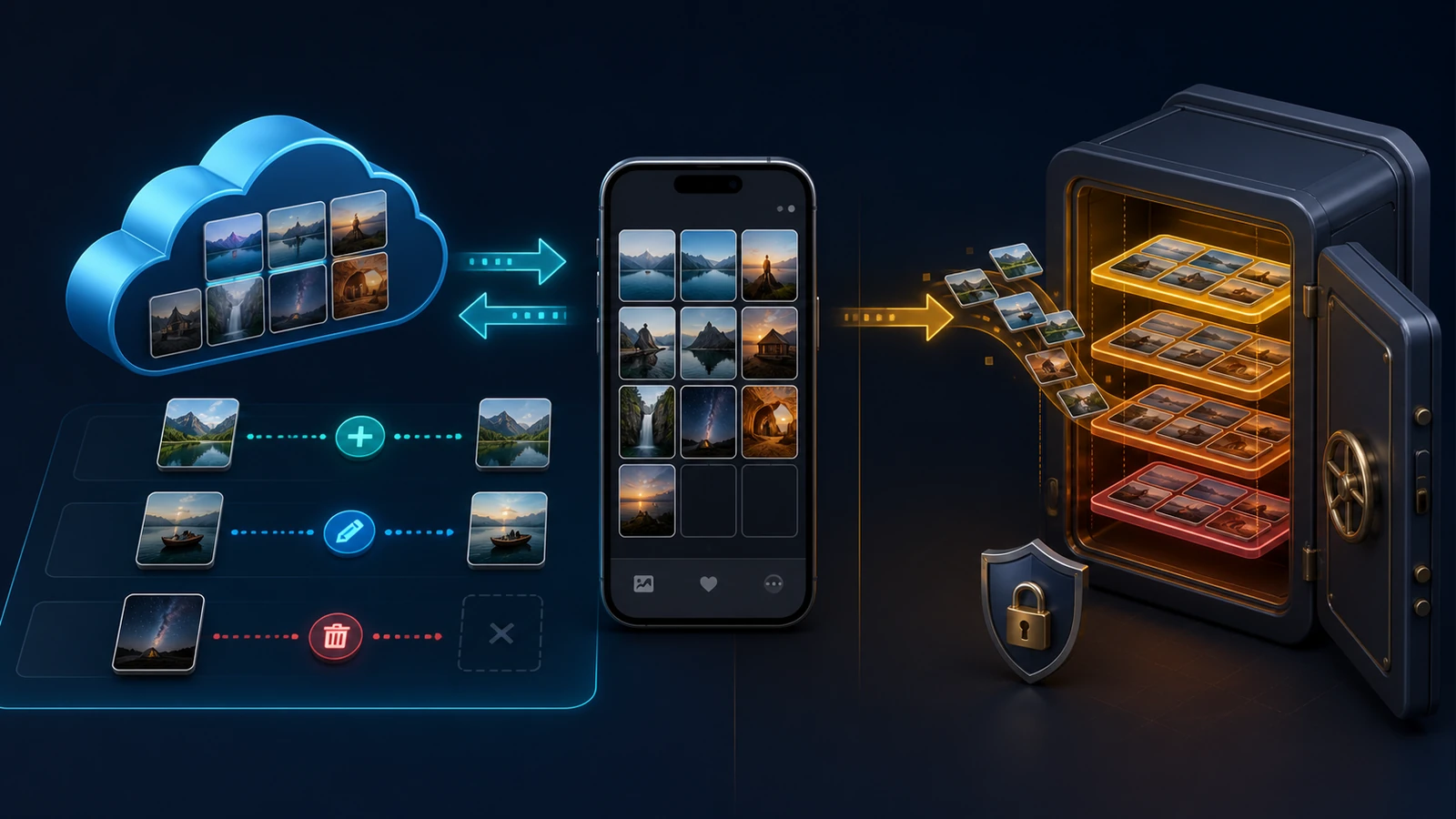
ユーザーから質問が寄せられた理由
SyncGallery の説明で、私たちが 2 つの異なる言葉を使っていることに気づいたユーザーがいました。ある場所ではファイルを同期できると言い、別の場所ではファイルをバックアップできると言っています。
もっともな疑問です。同期とバックアップは、最初はほとんど同じに見えることがあるからです。どちらも、同じスマートフォンから同じクラウド フォルダに同じ写真をアップロードすることがあります。違いが現れるのは後になって、ファイルが変更、削除、破損、上書きされたときです。
要点は次のとおりです:
- 同期は主に、複数の場所をそろえておくためのものです。 現在の状態を複数の場所で利用できるようにしようとします。
- バックアップは主に、復旧のためのものです。 問題が起きた後にデータを取り戻すのに役立つコピーを残します。
NIST によるバックアップの定義は意図的にシンプルで、復旧を支援するために作成されたファイルやプログラムのコピーとされています。この定義では、複数のバージョンは必須ではありません。
それでもバージョン管理は重要です。復旧用のコピーが 1 つあれば、スマートフォンをなくしたときには守られます。しかし、破損したファイルがクラウドの正常なコピーを置き換えた場合や、削除がすべての場所に同期された場合には守られないかもしれません。復旧ポイントが複数あれば、より多くの種類の障害から守られます。
同期は現在の状態に追従する
一般的な双方向同期では、2 つの場所を監視します。一方の場所でファイルが追加、変更、削除されると、対応する変更がもう一方の場所にも適用されます。
Microsoft は OneDrive の同期をまさにこの実用的な形で説明しています。ローカルの OneDrive フォルダでファイルを追加、変更、削除すると、オンラインでも追加、変更、削除され、その逆も同様です。詳しい説明は Microsoft の OneDrive 同期ガイドをご覧ください。
この動作は便利です。最新のファイルをスマートフォンでもクラウドでも使えるようにしてくれます。一方でリスクも生まれます。誤った編集や削除が広がってしまう可能性があるのです。
同期は双方向である必要はありません。アップロードのみのルールも同期の一形態です。デバイスでの変更をクラウドに送りますが、クラウドでの変更をスマートフォンにダウンロードし直すことはありません。そのルールがミラーのように動くか、保護用のコピーのように動くかは、削除と更新の設定によって決まります。
バックアップは何を復旧できるかが重要
バックアップと呼べるかどうかは、データがどこに保存されているかだけでは決まりません。重要なのは、障害が起きた後に何が起きるかです。
どのようなバックアップ構成についても、次の点を確認しましょう:
- 元のファイルが削除されても、復旧可能なコピーは残りますか?
- 元のファイルが上書きまたは破損した場合、それより前の正常なコピーを復元できますか?
- 誤りの後に自動処理が実行されたとき、正常なコピーは保持されますか、それとも置き換えられますか?
- どのファイルが正常にコピーされたかを確認できますか?
- 削除されたファイルや古いバージョンがどのくらいの期間保持されるか把握していますか?
一方向のアップロードは、最初の質問は満たしても、2 番目の質問は満たさないことがあります。バージョン管理されたバックアップなら両方に答えられますが、それも保持期間の範囲内に限られます。
SyncGallery が実際に保存しているもの
SyncGallery の通常のルールは、デバイスのファイルとクラウドのファイルの現在の対応関係を追跡します。両側を比較し、アップロード、ダウンロード、更新、削除を行うか、確認を求めるかを判断します。
SyncGallery は確認できるタスク履歴も保持しているため、何が転送されたか、操作が成功したかを確認できます。この履歴は作業の記録であり、古いファイルの内容を保存するものではありません。
SyncGallery は独自のファイル バージョン カタログを持っていません。1 つのファイルの記録の下にバージョン 1、バージョン 2、バージョン 3 を保持したり、保持ポリシーを適用したり、復元ポイントのブラウザを提供したりはしません。クラウド プロバイダーやストレージ サーバーがそうした機能を提供していることはありますが、それらは SyncGallery の外にあり、送信先によって異なります。
つまり、SyncGallery は役立つ復旧用のコピーを作成できますが、それ単体では完全なバージョン管理付きバックアップ システムではありません。
例 1:同期ルールを設定する
デバイスとクラウドで同じ最新のコレクションを保ちたい場合は、この設定を使います。
- ルールを作成し、クラウドと双方向同期 を選びます。
- デバイスのフォルダまたはアルバムと、対応するクラウド フォルダを選びます。
- デバイスで変更されたらクラウドのファイルを更新 を有効にします。
- クラウドで変更されたらデバイスのファイルを更新 を有効にします。
- 削除を両方向に反映させたい場合に限り、2 つの削除オプションを有効にします。
- 最初の同期で予定されている操作を確認してから承認します。
両方の削除設定を有効にすると、どちらかの側でファイルを削除すると、もう一方の側の対応するファイルも削除されることがあります。これはミラーとして正しい動作ですが、誤って削除した場合に備える唯一の保護手段にすべきではありません。
例 2:バックアップに近いアップロード ルールを設定する
デバイスが主な元データで、ローカルで削除してもクラウドのコピーを残したい場合は、この設定を使います。
- ルールを作成し、クラウドへアップロードのみ を選びます。
- デバイスのフォルダ内の新しいファイルを自動的にアップロードしたい場合は、フォルダ単位のアップロードを使います。
- これらのコピー専用のクラウド フォルダを選びます。
- デバイスのファイルが削除されたらクラウドでも削除 をオフにします。
- ファイル単位で選択する場合は、マークを外したらクラウドから削除 もオフにします。
- デバイス側を常に正とする場合は、クラウドでファイルが削除された場合は再アップロード を有効にすることも検討してください。
デバイスで変更されたらクラウドのファイルを更新 の設定は、意図を持って選ぶ必要があります:
- クラウドに最新の編集済みファイルを送りたい場合はオンにします。プロバイダー側にバージョン履歴がない場合、クラウド上の以前の内容は置き換えられることがあります。
- 最初にアップロードしたコピーをそのまま残したい場合はオフにします。その後デバイスで編集した内容は、このルールではバックアップされません。
この設定では、役立つ独立したコピーが作成され、デバイスでの通常の削除によってそのコピーが自動的に消えることを防げます。ただし、これも管理されたバージョン履歴ではありません。
例 3:クイック アップロードを手動のスナップショットとして使う
クイック アップロードは、通常の同期ルールとは動作が異なります。ファイルを選び、必要なときにクラウド フォルダへ送ります。SyncGallery はそれらを 1 回アップロードし、その後は追跡しません。
クイック アップロードを最も安全に使うには:
- クイック アップロード ルールを作成します。
- 専用の送信先フォルダを選びます。
- 保存先に同じ名前のファイルがある場合 で、名前を変更して両方を保持 を選びます。
- コピーを残したいときに、SyncGallery から、または Android の共有メニューからファイルを送ります。
送信先に同じ名前で内容の異なるファイルが既にある場合、新しいファイルには photo (1).jpg のような番号付きの名前が付きます。その名前も使われている場合は、空いている名前が見つかるまで番号が増えます。変更のない同じファイルをもう一度アップロードした場合、SyncGallery は重複を作らずにスキップします。
そのため、変更したファイルを繰り返し送ると、クイック アップロードでは別々の名前のコピーを複数残せます。これは SyncGallery で手動のスナップショットに最も近い方法ですが、管理されたバージョン管理ではありません:
- ファイルを送ったときにしか実行されません。
- 重要なファイルをすべて忘れずに送ったかどうかはわかりません。
- その後の編集や削除は追跡しません。
- 番号付きのファイルをバージョン履歴としてまとめることはありません。
- 既存のファイルを置き換える を選ぶと、両方を保持する保護はなくなります。
クラウドのバージョン履歴で保護をもう 1 層追加できる
SyncGallery がクラウド上の現在のファイルを更新しても、送信先で古いファイルの内容が保持される場合があります。この保護はプロバイダーによるもので、SyncGallery によるものではありません。
OneDrive。 Microsoft の現在の OneDrive のバージョン履歴に関するドキュメントによると、バージョン履歴は写真や動画を含むすべての種類のファイルで機能し、ファイルのバージョン履歴は 30 日間保持されます。職場や学校の管理者がバージョン管理を無効にしている場合もあります。Microsoft 365 のサブスクリプション利用者は、別途 OneDrive の復元機能も使え、過去 30 日間のドライブ全体の操作を元に戻せます。
Google Drive。 Google のファイルのバージョンに関するドキュメントによると、Google 形式以外のファイルの古いバージョンは、30 日が経過するか、新しいバージョンが 100 個作成されると完全に削除されることがあります。Drive のウェブサイトから、特定のバージョンに 永久に保存 を設定できます。
その他の送信先。 WebDAV、SMB、SFTP、FTP で接続する NAS やサーバーにはスナップショットやバージョン履歴があるかもしれませんが、プロトコル自体がその保護を保証するわけではありません。接続の背後にあるストレージ システムを確認してください。
保持ルールやプランの機能は変わることがあります。プロバイダーの履歴を復旧計画として頼りにする前に、最新のドキュメントを確認し、重要でないファイルで復元を試してください。
結局、SyncGallery は同期とバックアップのどちらなのか
主に同期と、管理されたファイル転送のためのアプリです。ルールによっては、役立つバックアップ コピーを作成することもできます。
- 双方向同期は、現在の状態をそろえておくためのものです。
- クラウドでの削除を無効にしたアップロードのみのルールは、バックアップに近い一方向のコピーです。
- 名前を変更して両方を保持 を設定したクイック アップロードでは、手動のスナップショット コピーを作成できます。
- プロバイダーのバージョン履歴を使うと、上書きされたファイルを期間限定で復旧できるようになります。
SyncGallery が提供していないのは、自動の復元ポイント、保持期間の管理、バージョンを復元するためのブラウザを備えた、完全なバージョン管理付きバックアップ システムです。
失いたくない写真やドキュメントについては、SyncGallery を 1 つの層として使い、別の層で独立したバージョン管理付きの復旧ができるようにしてください。最も重要なのは、必要になる前に復元の手順を試しておくことです。
具体例として、2 つの SyncGallery ルールで Android の 3-2-1 バックアップを構築する方法をご覧ください。
参考資料

SyncGallery を試す
自分で管理できるクラウド同期を備えた Android 用ギャラリー アプリ。
Google Play で手に入れよう