Perché gli utenti ce l'hanno chiesto
Alcuni utenti hanno notato che usiamo due parole diverse per descrivere SyncGallery. In un punto diciamo che può sincronizzare i file. In un altro diciamo che può farne il backup.
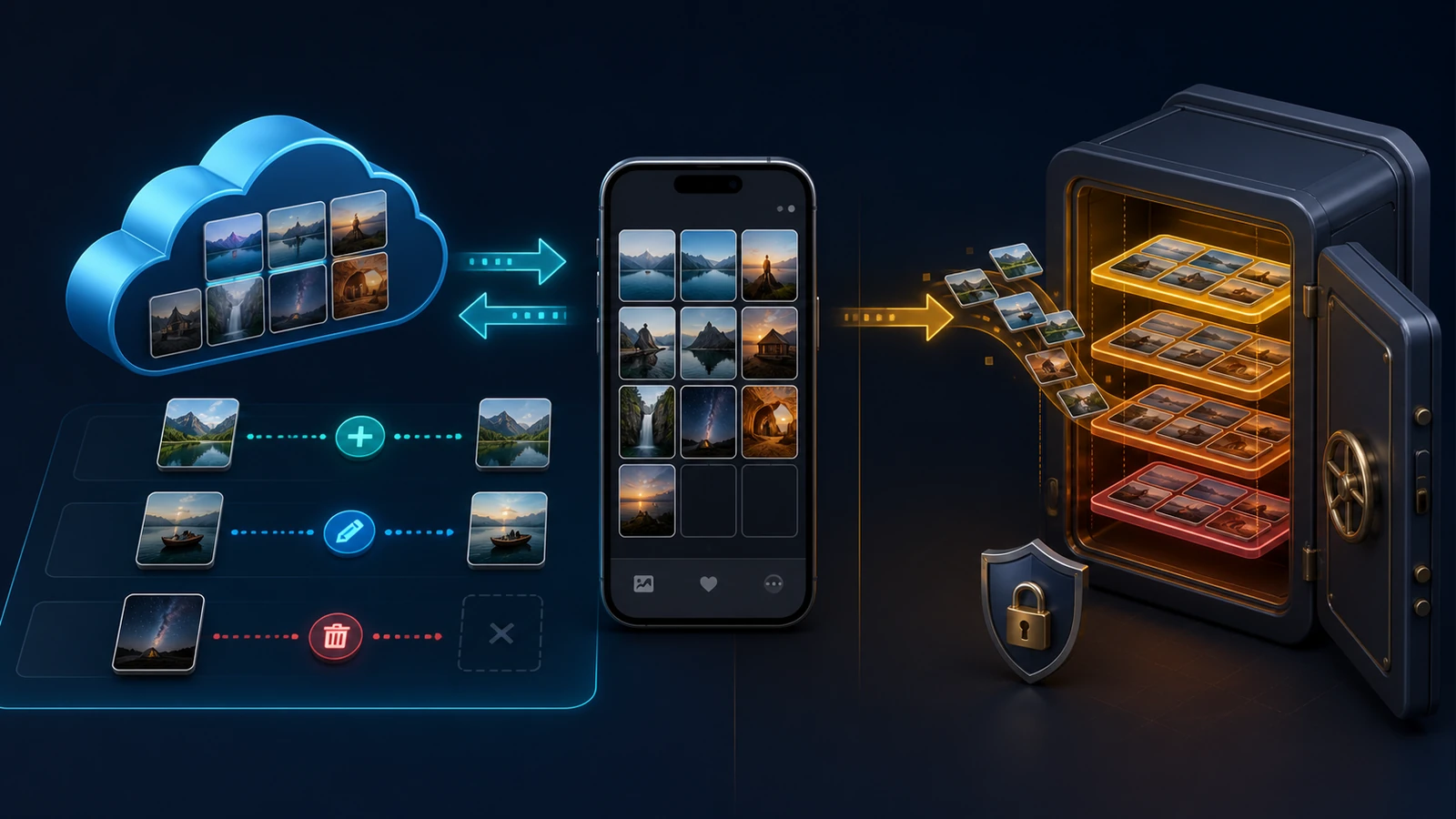
È una domanda legittima, perché all'inizio sincronizzazione e backup possono sembrare quasi identici. Entrambi possono caricare la stessa foto dallo stesso telefono nella stessa cartella cloud. La differenza emerge dopo, quando un file viene modificato, eliminato, danneggiato o sovrascritto.
In breve:
- La sincronizzazione serve soprattutto a mantenere allineate le posizioni. Cerca di rendere disponibile lo stato attuale in più di un posto.
- Il backup serve soprattutto al recupero. Conserva una copia che può aiutarti a riavere i dati quando qualcosa va storto.
La definizione di backup del NIST è volutamente semplice: una copia di file e programmi fatta per consentire il recupero. Questa definizione non richiede più versioni.
Il controllo delle versioni conta comunque. Una sola copia di recupero può proteggerti se perdi il telefono. Potrebbe non proteggerti se un file danneggiato sostituisce la copia buona nel cloud, o se un'eliminazione viene sincronizzata in tutte le posizioni. Più punti di ripristino proteggono da più tipi di guasto.
La sincronizzazione segue lo stato attuale
Una tipica sincronizzazione bidirezionale controlla due posizioni. Quando un file viene aggiunto, modificato o eliminato in una posizione, la modifica corrispondente viene applicata all'altra.
Microsoft descrive la sincronizzazione di OneDrive proprio in questo modo pratico: aggiungere, modificare o eliminare un file nella cartella locale di OneDrive lo aggiunge, modifica o elimina anche online, e viceversa. Puoi leggere la spiegazione completa nella guida di Microsoft alla sincronizzazione di OneDrive.
Questo comportamento è utile. Mantiene disponibili i file più recenti sul telefono e nel cloud. Ma crea anche un rischio: una modifica o un'eliminazione sbagliata può propagarsi.
La sincronizzazione non deve per forza essere bidirezionale. Anche una regola di solo caricamento è una forma di sincronizzazione. Invia al cloud le modifiche del dispositivo senza riscaricare sul telefono le modifiche del cloud. Che questa regola si comporti come uno specchio o come una copia di protezione dipende dalle sue impostazioni di eliminazione e di aggiornamento.
Il backup riguarda ciò che puoi recuperare
Chiamare qualcosa backup non dipende solo da dove sono memorizzati i byte. La domanda importante è cosa succede dopo un guasto.
Poniti queste domande su qualsiasi configurazione di backup:
- Se il file originale viene eliminato, rimane una copia recuperabile?
- Se l'originale viene sovrascritto o danneggiato, si può ripristinare una copia buona precedente?
- Se un'operazione automatica viene eseguita dopo l'errore, conserva la copia buona o la sostituisce?
- Riesci a capire quali file sono stati copiati correttamente?
- Sai per quanto tempo vengono conservati i file eliminati e le versioni precedenti?
Un caricamento unidirezionale può soddisfare la prima domanda e fallire la seconda. Un backup con versioni può rispondere a entrambe, ma solo entro i suoi limiti di conservazione.
Cosa memorizza davvero SyncGallery
Le normali regole di SyncGallery tengono traccia del rapporto attuale tra un file sul dispositivo e un file nel cloud. Confrontano i due lati e decidono se caricare, scaricare, aggiornare, eliminare o chiedere una revisione.
SyncGallery conserva anche una cronologia visibile delle attività, così puoi controllare cosa è stato trasferito e se un'operazione è riuscita. Questa cronologia è un registro delle attività. Non è un archivio dei vecchi contenuti dei file.
SyncGallery non gestisce un proprio catalogo delle versioni dei file. Non conserva versione 1, versione 2 e versione 3 sotto un unico record del file, non applica criteri di conservazione e non offre un browser dei punti di ripristino. Un provider cloud o un server di archiviazione può aggiungere queste funzionalità, ma sono esterne a SyncGallery e variano a seconda della destinazione.
Ciò significa che SyncGallery può creare copie di recupero utili, ma da solo non è un sistema completo di backup con versioni.
Esempio 1: configurare una regola di sincronizzazione
Usa questa configurazione quando vuoi che il dispositivo e il cloud rappresentino la stessa raccolta attuale.
- Crea una regola e seleziona Sincronizzazione bidirezionale con il cloud.
- Scegli la cartella o gli album del dispositivo e la cartella cloud corrispondente.
- Attiva Aggiorna i file nel cloud quando vengono modificati sul dispositivo.
- Attiva Aggiorna i file sul dispositivo quando vengono modificati nel cloud.
- Attiva le due opzioni di eliminazione solo se vuoi che le eliminazioni si propaghino in entrambe le direzioni.
- Controlla le operazioni pianificate durante la prima sincronizzazione prima di approvarle.
Con entrambe le impostazioni di eliminazione attive, eliminare un file su uno dei due lati può eliminare la sua controparte. È il comportamento corretto di uno specchio, ma non dovrebbe essere la tua unica protezione contro le eliminazioni accidentali.
Esempio 2: configurare una regola di caricamento simile a un backup
Usa questa configurazione quando il dispositivo è la fonte principale e vuoi che le copie nel cloud sopravvivano a un'eliminazione locale.
- Crea una regola e seleziona Carica solo nel cloud.
- Usa il caricamento a livello di cartella se vuoi che i nuovi file in una cartella del dispositivo vengano caricati automaticamente.
- Scegli una cartella cloud dedicata a queste copie.
- Disattiva Elimina nel cloud quando il file viene eliminato dal dispositivo.
- Se usi la selezione a livello di file, disattiva anche Elimina nel cloud quando rimuovi il contrassegno.
- Valuta di attivare Ricarica nel cloud se il file è stato eliminato lì se il dispositivo deve restare la fonte di riferimento.
L'impostazione Aggiorna i file nel cloud quando vengono modificati sul dispositivo richiede una scelta consapevole:
- Attivala se il cloud deve ricevere il file modificato più recente. Senza una cronologia delle versioni lato provider, il contenuto precedente nel cloud può essere sostituito.
- Disattivala se la prima copia caricata deve restare invariata. Le modifiche successive sul dispositivo non verranno salvate da quella regola.
Questa configurazione crea un'utile copia indipendente ed evita che una normale eliminazione sul dispositivo la rimuova automaticamente. Non è comunque una cronologia delle versioni gestita.
Esempio 3: usare il caricamento rapido come istantanee manuali
Il caricamento rapido funziona in modo diverso dalle normali regole di sincronizzazione. Scegli i file e li invii a una cartella cloud quando vuoi. SyncGallery li carica una volta e poi smette di seguirli.
Per il comportamento più sicuro del caricamento rapido:
- Crea una regola di Caricamento rapido.
- Scegli una cartella di destinazione dedicata.
- In Se nella destinazione esiste un file con lo stesso nome, seleziona Rinomina e mantieni entrambi.
- Invia i file da SyncGallery o tramite il menu Condividi di Android ogni volta che vuoi conservare una copia.
Se nella destinazione esiste già lo stesso nome con un contenuto diverso, il nuovo file riceve un nome numerato come photo (1).jpg. Se anche quel nome è occupato, il numero aumenta finché non si trova un nome libero. Se lo stesso file viene caricato di nuovo senza modifiche, SyncGallery lo salta invece di creare un duplicato.
Il caricamento rapido può quindi conservare diverse copie con nomi distinti quando invii ripetutamente file modificati. È quanto di più simile alle istantanee manuali offra SyncGallery, ma non è un controllo delle versioni gestito:
- Funziona solo quando invii i file.
- Non sa se ti sei ricordato di ogni file importante.
- Non segue le modifiche o le eliminazioni successive.
- Non raggruppa i file numerati in una cronologia delle versioni.
- Scegliere Sostituisci il file esistente elimina la protezione del mantenimento di entrambi.
La cronologia delle versioni nel cloud può aggiungere un altro livello di sicurezza
La destinazione può conservare i contenuti precedenti dei file anche quando SyncGallery aggiorna il file attuale nel cloud. Questa protezione appartiene al provider, non a SyncGallery.
OneDrive. L'attuale documentazione di Microsoft sulla cronologia delle versioni di OneDrive afferma che la cronologia delle versioni funziona con tutti i tipi di file, comprese foto e video, e che viene conservata per 30 giorni. Un amministratore di un account aziendale o scolastico può disattivare il controllo delle versioni. Gli abbonati a Microsoft 365 hanno anche una funzione separata, Ripristina OneDrive, che può annullare le attività sull'intero drive negli ultimi 30 giorni.
Google Drive. La documentazione di Google sulle versioni dei file afferma che una versione precedente di un file non Google può essere eliminata definitivamente dopo 30 giorni o dopo 100 versioni più recenti. Una versione specifica può essere contrassegnata come Conserva per sempre dal sito web di Drive.
Altre destinazioni. Un NAS o un server raggiunto tramite WebDAV, SMB, SFTP o FTP può avere istantanee o una cronologia delle versioni, ma il protocollo in sé non garantisce questa protezione. Controlla il sistema di archiviazione che si trova dietro la connessione.
Le regole di conservazione e le funzioni dei piani possono cambiare. Prima di affidarti alla cronologia del provider come piano di recupero, controlla la documentazione attuale e prova a ripristinare un file non importante.
Quindi, SyncGallery è sincronizzazione o backup?
È principalmente un'app di sincronizzazione e di trasferimento controllato dei file. A seconda della regola, può anche creare utili copie di backup.
- La sincronizzazione bidirezionale serve a mantenere allineato lo stato attuale.
- Il solo caricamento con l'eliminazione nel cloud disattivata è una copia unidirezionale simile a un backup.
- Il caricamento rapido con Rinomina e mantieni entrambi può creare copie come istantanee manuali.
- La cronologia delle versioni del provider può aggiungere un recupero limitato nel tempo per i file sovrascritti.
Ciò che SyncGallery non offre è un sistema completo di backup con versioni, con punti di ripristino automatici, gestione della conservazione e un browser per il ripristino delle versioni.
Per le foto o i documenti che non puoi permetterti di perdere, usa SyncGallery come un livello, poi assicurati che un altro livello offra un recupero indipendente e con versioni. Soprattutto, prova la procedura di ripristino prima di averne bisogno.
Per un esempio concreto, scopri come creare un backup 3-2-1 per Android con due regole di SyncGallery.
Per approfondire

Prova SyncGallery
Un'app galleria per Android con una sincronizzazione cloud che controlli tu.
Disponibile su Google Play