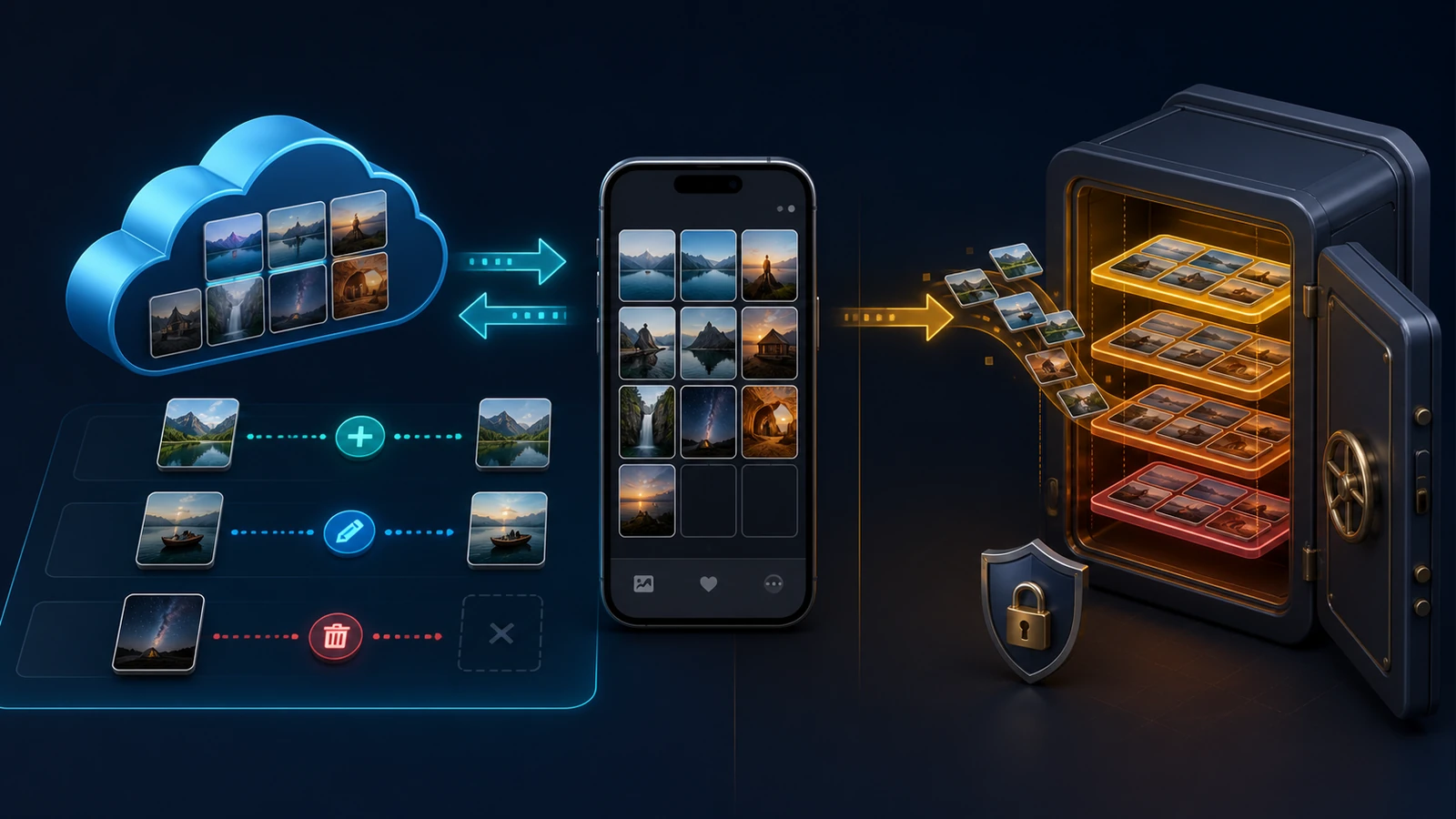
उपयोगकर्ताओं ने क्यों पूछा
कुछ उपयोगकर्ताओं ने ध्यान दिया कि SyncGallery के बारे में बताते समय हम दो अलग शब्द इस्तेमाल करते हैं। एक जगह हम कहते हैं कि यह फ़ाइलें सिंक कर सकता है। दूसरी जगह हम कहते हैं कि यह उनका बैकअप ले सकता है।
यह सवाल जायज़ है, क्योंकि शुरू में सिंक और बैकअप लगभग एक जैसे दिख सकते हैं। दोनों एक ही फ़ोन से एक ही फ़ोटो को एक ही क्लाउड फ़ोल्डर में अपलोड कर सकते हैं। फ़र्क बाद में दिखता है, जब कोई फ़ाइल बदली, हटाई, खराब या ओवरराइट होती है।
संक्षेप में:
- सिंक मुख्य रूप से स्थानों को एक जैसा रखने के बारे में है। यह मौजूदा स्थिति को एक से ज़्यादा जगह उपलब्ध कराने की कोशिश करता है।
- बैकअप मुख्य रूप से रिकवरी के बारे में है। यह एक ऐसी कॉपी रखता है जो कुछ गड़बड़ होने के बाद डेटा वापस पाने में मदद कर सके।
NIST की बैकअप की परिभाषा जान-बूझकर आसान है: रिकवरी में मदद के लिए बनाई गई फ़ाइलों और प्रोग्रामों की कॉपी। इस परिभाषा में कई वर्ज़न ज़रूरी नहीं हैं।
फिर भी वर्ज़निंग मायने रखती है। फ़ोन खो जाने पर एक रिकवरी कॉपी आपको बचा सकती है। लेकिन अगर कोई खराब फ़ाइल अच्छी क्लाउड कॉपी की जगह ले ले, या कोई हटाना हर स्थान तक सिंक हो जाए, तो शायद वह न बचा पाए। कई रिकवरी पॉइंट ज़्यादा तरह की खराबियों से बचाते हैं।
सिंक मौजूदा स्थिति के पीछे चलता है
सामान्य दो-तरफ़ा सिंक दो स्थानों पर नज़र रखता है। जब एक स्थान में कोई फ़ाइल जोड़ी, बदली या हटाई जाती है, तो वही बदलाव दूसरे स्थान पर लागू होता है।
Microsoft OneDrive सिंक को ठीक इसी व्यावहारिक तरीके से बताता है: स्थानीय OneDrive फ़ोल्डर में फ़ाइल जोड़ने, बदलने या हटाने पर वह ऑनलाइन भी जुड़ती, बदलती या हटती है, और इसका उल्टा भी। पूरा विवरण आप Microsoft की OneDrive सिंक गाइड में पढ़ सकते हैं।
यह व्यवहार काम का है। इससे सबसे नई फ़ाइलें आपके फ़ोन और क्लाउड, दोनों पर उपलब्ध रहती हैं। साथ ही इससे एक जोखिम भी बनता है: गलती से किया गया एडिट या हटाना आगे फैल सकता है।
सिंक का दो-तरफ़ा होना ज़रूरी नहीं है। केवल अपलोड वाला नियम भी सिंक का ही एक रूप है। यह डिवाइस के बदलाव क्लाउड पर भेजता है, लेकिन क्लाउड के बदलाव फ़ोन पर वापस डाउनलोड नहीं करता। वह नियम हूबहू दोहराव की तरह काम करेगा या सुरक्षा वाली कॉपी की तरह, यह उसकी हटाने और अपडेट की सेटिंग पर निर्भर करता है।
बैकअप का मतलब है कि आप क्या वापस पा सकते हैं
किसी चीज़ को बैकअप कहना सिर्फ़ इस बारे में नहीं है कि डेटा कहाँ रखा है। असली सवाल यह है कि किसी खराबी के बाद क्या होता है।
किसी भी बैकअप सेटअप के बारे में ये सवाल पूछें:
- अगर मूल फ़ाइल हटा दी जाए, तो क्या वापस पाने लायक कॉपी बची रहती है?
- अगर मूल फ़ाइल ओवरराइट या खराब हो जाए, तो क्या पहले की अच्छी कॉपी रीस्टोर की जा सकती है?
- अगर गलती के बाद कोई अपने-आप चलने वाला काम चले, तो क्या वह अच्छी कॉपी बचाता है या उसे बदल देता है?
- क्या आप बता सकते हैं कि कौन-सी फ़ाइलें सफलतापूर्वक कॉपी हुईं?
- क्या आप जानते हैं कि हटाई गई फ़ाइलें और पुराने वर्ज़न कितने समय तक रखे जाते हैं?
एक-तरफ़ा अपलोड पहले सवाल का जवाब दे सकता है और दूसरे में नाकाम रह सकता है। वर्ज़न वाला बैकअप दोनों का जवाब दे सकता है, लेकिन सिर्फ़ अपनी रखने की सीमाओं के अंदर।
SyncGallery असल में क्या सहेजता है
SyncGallery के सामान्य नियम डिवाइस फ़ाइल और क्लाउड फ़ाइल के मौजूदा संबंध पर नज़र रखते हैं। वे दोनों ओर की तुलना करते हैं और तय करते हैं कि अपलोड करना है, डाउनलोड करना है, अपडेट करना है, हटाना है या समीक्षा माँगनी है।
SyncGallery एक दिखने वाला कार्य इतिहास भी रखता है, ताकि आप देख सकें कि क्या ट्रांसफ़र हुआ और कोई कार्रवाई सफल हुई या नहीं। वह इतिहास गतिविधि का रिकॉर्ड है। यह पुरानी फ़ाइल सामग्री का भंडार नहीं है।
SyncGallery अपना फ़ाइल वर्ज़न कैटलॉग नहीं रखता। यह एक फ़ाइल रिकॉर्ड के तहत वर्ज़न 1, वर्ज़न 2 और वर्ज़न 3 नहीं रखता, रखने की नीति लागू नहीं करता, और रीस्टोर पॉइंट ब्राउज़र नहीं देता। कोई क्लाउड प्रदाता या स्टोरेज सर्वर ये सुविधाएँ जोड़ सकता है, लेकिन वे SyncGallery से बाहर हैं और गंतव्य के हिसाब से अलग होती हैं।
इसका मतलब है कि SyncGallery काम की रिकवरी कॉपी बना सकता है, लेकिन यह अपने-आप में पूरा वर्ज़न वाला बैकअप सिस्टम नहीं है।
उदाहरण 1: सिंक नियम कॉन्फ़िगर करें
यह सेटअप तब इस्तेमाल करें जब आप चाहते हों कि डिवाइस और क्लाउड एक ही मौजूदा संग्रह दिखाएँ।
- नियम बनाएँ और क्लाउड के साथ दो-तरफ़ा सिंक चुनें।
- डिवाइस फ़ोल्डर या एल्बम और उससे मेल खाता क्लाउड फ़ोल्डर चुनें।
- डिवाइस पर बदलने पर क्लाउड की फ़ाइलें अपडेट करें चालू करें।
- क्लाउड में बदलने पर डिवाइस की फ़ाइलें अपडेट करें चालू करें।
- हटाने के दोनों विकल्प तभी चालू करें जब आप चाहते हों कि हटाना दोनों दिशाओं में जाए।
- मंज़ूरी देने से पहले पहले सिंक के दौरान नियोजित कार्रवाइयों की समीक्षा करें।
हटाने की दोनों सेटिंग चालू होने पर किसी भी ओर फ़ाइल हटाने से उसकी दूसरी ओर की कॉपी हट सकती है। हूबहू दोहराव के लिए यही सही व्यवहार है, लेकिन गलती से हटाने के खिलाफ़ यह आपकी इकलौती सुरक्षा नहीं होनी चाहिए।
उदाहरण 2: बैकअप जैसा अपलोड नियम कॉन्फ़िगर करें
यह सेटअप तब इस्तेमाल करें जब डिवाइस मुख्य स्रोत हो और आप चाहते हों कि स्थानीय रूप से हटाने के बाद भी क्लाउड कॉपी बची रहें।
- नियम बनाएँ और केवल क्लाउड पर अपलोड करें चुनें।
- अगर आप चाहते हैं कि डिवाइस फ़ोल्डर की नई फ़ाइलें अपने-आप अपलोड हों, तो फ़ोल्डर स्तर का अपलोड इस्तेमाल करें।
- इन कॉपी के लिए एक अलग क्लाउड फ़ोल्डर चुनें।
- डिवाइस पर फ़ाइल हटाने पर क्लाउड में भी हटाएँ बंद करें।
- अगर आप फ़ाइल स्तर का चुनाव इस्तेमाल करते हैं, तो निशान हटाने पर क्लाउड में हटाएँ भी बंद करें।
- अगर डिवाइस को ही असली स्रोत रहना है, तो क्लाउड में फ़ाइल हटाई गई हो तो फिर से अपलोड करें चालू करने पर विचार करें।
डिवाइस पर बदलने पर क्लाउड की फ़ाइलें अपडेट करें सेटिंग पर सोच-समझकर फ़ैसला लें:
- अगर क्लाउड पर सबसे नई एडिट की गई फ़ाइल पहुँचनी चाहिए, तो इसे चालू करें। प्रदाता की ओर वर्ज़न इतिहास के बिना पिछली क्लाउड सामग्री बदल सकती है।
- अगर पहली बार अपलोड हुई कॉपी नहीं बदलनी चाहिए, तो इसे बंद करें। डिवाइस पर बाद के एडिट का उस नियम से बैकअप नहीं होगा।
यह सेटअप एक काम की स्वतंत्र कॉपी बनाता है और डिवाइस पर सामान्य रूप से हटाने से उसे अपने-आप हटने से रोकता है। फिर भी यह व्यवस्थित वर्ज़न इतिहास नहीं है।
उदाहरण 3: त्वरित अपलोड को हाथ से लिए गए स्नैपशॉट की तरह इस्तेमाल करें
त्वरित अपलोड सामान्य सिंक नियमों से अलग काम करता है। आप फ़ाइलें चुनते हैं और ज़रूरत पड़ने पर उन्हें किसी क्लाउड फ़ोल्डर में भेजते हैं। SyncGallery उन्हें एक बार अपलोड करता है और उसके बाद उन पर नज़र रखना बंद कर देता है।
त्वरित अपलोड के सबसे सुरक्षित व्यवहार के लिए:
- त्वरित अपलोड नियम बनाएँ।
- एक अलग गंतव्य फ़ोल्डर चुनें।
- अगर गंतव्य में उसी नाम की फ़ाइल मौजूद हो के तहत नाम बदलें और दोनों रखें चुनें।
- जब भी आप कोई कॉपी बचाना चाहें, SyncGallery से या Android के शेयर मेनू से फ़ाइलें भेजें।
अगर गंतव्य में उसी नाम की अलग सामग्री वाली फ़ाइल पहले से है, तो नई फ़ाइल को photo (1).jpg जैसा नंबर वाला नाम मिलता है। अगर वह नाम भी लिया जा चुका है, तो खाली नाम मिलने तक नंबर बढ़ता जाता है। अगर वही फ़ाइल बिना बदलाव के फिर से अपलोड की जाती है, तो SyncGallery डुप्लिकेट बनाने के बजाय उसे छोड़ देता है।
इसलिए जब आप बदली हुई फ़ाइलें बार-बार भेजते हैं, तो त्वरित अपलोड अलग-अलग नाम वाली कई कॉपी बचा सकता है। हाथ से लिए गए स्नैपशॉट के सबसे करीब SyncGallery यही है, लेकिन यह व्यवस्थित वर्ज़निंग नहीं है:
- यह सिर्फ़ तब चलता है जब आप फ़ाइलें भेजते हैं।
- इसे नहीं पता कि आपको हर ज़रूरी फ़ाइल याद रही या नहीं।
- यह बाद के एडिट या हटाने पर नज़र नहीं रखता।
- यह नंबर वाली फ़ाइलों को वर्ज़न इतिहास में नहीं जोड़ता।
- मौजूदा फ़ाइल बदलें चुनने से दोनों रखने वाली सुरक्षा हट जाती है।
क्लाउड वर्ज़न इतिहास सुरक्षा की एक और परत जोड़ सकता है
जब SyncGallery मौजूदा क्लाउड फ़ाइल अपडेट करता है, तब भी गंतव्य फ़ाइलों की पुरानी सामग्री बचाकर रख सकता है। वह सुरक्षा प्रदाता की है, SyncGallery की नहीं।
OneDrive. Microsoft के मौजूदा OneDrive वर्ज़न इतिहास दस्तावेज़ के अनुसार वर्ज़न इतिहास फ़ोटो और वीडियो समेत सभी तरह की फ़ाइलों के साथ काम करता है, और फ़ाइल वर्ज़न इतिहास 30 दिन तक रखा जाता है। ऑफ़िस या स्कूल का एडमिनिस्ट्रेटर वर्ज़निंग बंद कर सकता है। Microsoft 365 सब्सक्राइबर के पास अलग से Restore your OneDrive सुविधा भी है, जो पिछले 30 दिनों में पूरी ड्राइव पर हुई गतिविधि को पहले जैसा कर सकती है।
Google Drive. Google के फ़ाइल वर्ज़न दस्तावेज़ के अनुसार गैर-Google फ़ाइल का पुराना वर्ज़न 30 दिन बाद या 100 नए वर्ज़न के बाद हमेशा के लिए हटाया जा सकता है। Drive वेबसाइट से किसी खास वर्ज़न को हमेशा रखें के रूप में चिह्नित किया जा सकता है।
दूसरे गंतव्य. WebDAV, SMB, SFTP या FTP से जुड़े NAS या सर्वर में स्नैपशॉट या वर्ज़न इतिहास हो सकता है, लेकिन प्रोटोकॉल खुद उस सुरक्षा की गारंटी नहीं देता। कनेक्शन के पीछे वाला स्टोरेज सिस्टम जाँचें।
रखने के नियम और प्लान की सुविधाएँ बदल सकती हैं। प्रदाता के इतिहास को अपनी रिकवरी योजना मानने से पहले मौजूदा दस्तावेज़ जाँचें और किसी कम ज़रूरी फ़ाइल को रीस्टोर करके आज़माएँ।
तो, SyncGallery सिंक है या बैकअप?
यह मुख्य रूप से सिंक और नियंत्रित फ़ाइल ट्रांसफ़र वाला ऐप है। नियम के हिसाब से यह काम की बैकअप कॉपी भी बना सकता है।
- दो-तरफ़ा सिंक मौजूदा स्थिति को एक जैसा रखने के लिए है।
- क्लाउड से हटाना बंद रखकर केवल अपलोड, बैकअप जैसी एक-तरफ़ा कॉपी है।
- नाम बदलें और दोनों रखें के साथ त्वरित अपलोड हाथ से लिए गए स्नैपशॉट जैसी कॉपी बना सकता है।
- प्रदाता का वर्ज़न इतिहास ओवरराइट हुई फ़ाइलों के लिए सीमित समय की रिकवरी जोड़ सकता है।
SyncGallery जो नहीं देता, वह है अपने-आप बनने वाले रिकवरी पॉइंट, रखने की व्यवस्था और वर्ज़न रीस्टोर ब्राउज़र वाला पूरा वर्ज़न बैकअप सिस्टम।
जिन फ़ोटो या दस्तावेज़ों को आप खो नहीं सकते, उनके लिए SyncGallery को एक परत के रूप में इस्तेमाल करें, फिर पक्का करें कि कोई दूसरी परत स्वतंत्र, वर्ज़न वाली रिकवरी देती है। सबसे ज़रूरी बात, ज़रूरत पड़ने से पहले रीस्टोर की प्रक्रिया आज़माएँ।
पूरे उदाहरण के लिए देखें कि SyncGallery के दो नियमों से Android के लिए 3-2-1 बैकअप कैसे बनाएँ।
आगे पढ़ें

SyncGallery आज़माएँ
Android के लिए गैलरी ऐप, जिसका क्लाउड सिंक आपके नियंत्रण में है।
Google Play पर पाएँ