Pourquoi nos utilisateurs ont posé la question
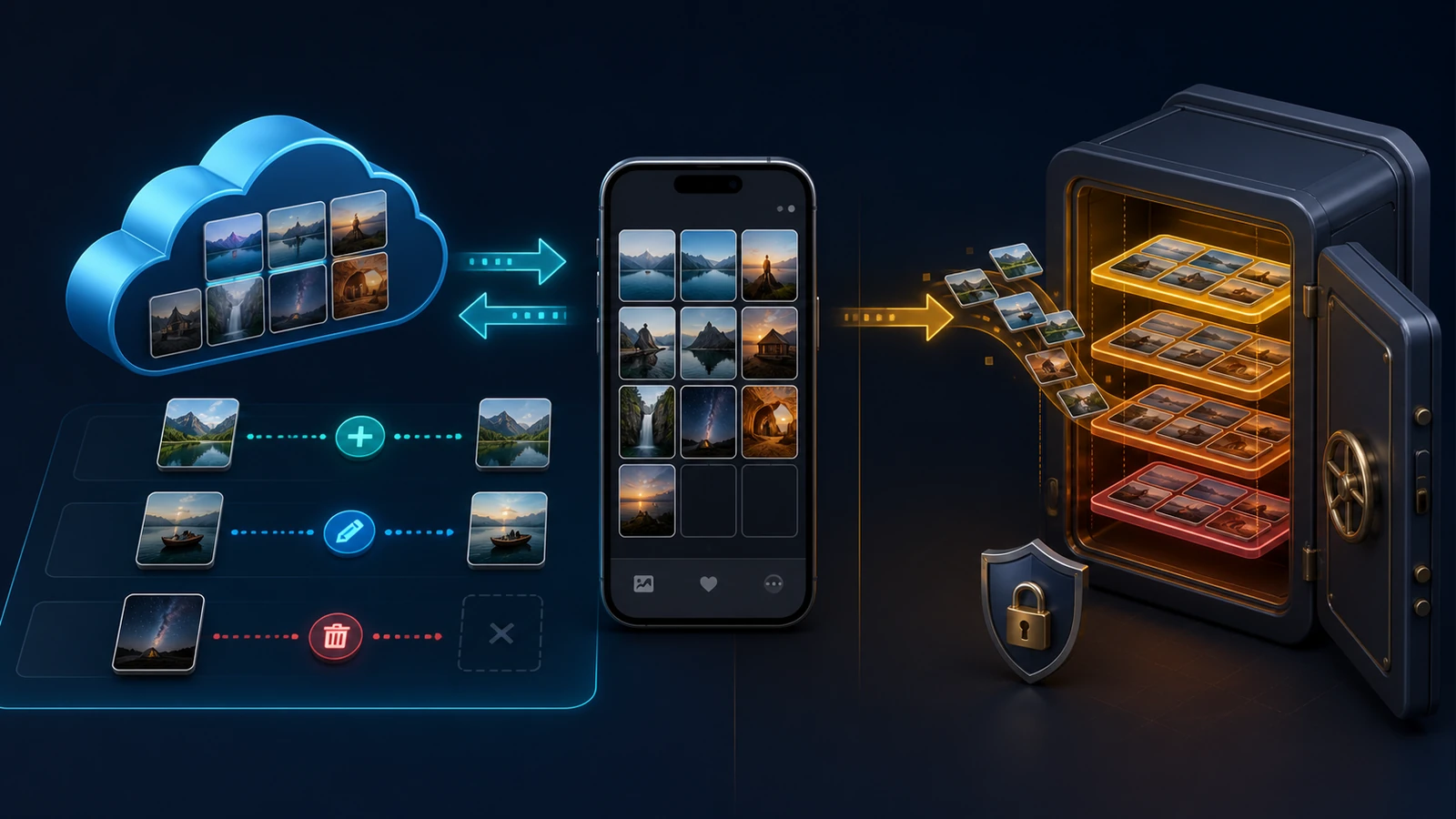
Certains utilisateurs ont remarqué que nous employons deux mots différents pour décrire SyncGallery. À un endroit, nous disons qu'il peut synchroniser des fichiers. À un autre, qu'il peut les sauvegarder.
La question est légitime, car synchronisation et sauvegarde peuvent sembler presque identiques au premier abord. Toutes deux peuvent envoyer la même photo depuis le même téléphone vers le même dossier cloud. La différence apparaît plus tard, lorsqu'un fichier est modifié, supprimé, corrompu ou écrasé.
En résumé :
- La synchronisation vise surtout à garder des emplacements alignés. Elle cherche à rendre l'état actuel disponible à plusieurs endroits.
- La sauvegarde vise surtout la récupération. Elle conserve une copie qui peut vous aider à récupérer vos données après un problème.
La définition de la sauvegarde par le NIST est volontairement simple : une copie de fichiers et de programmes réalisée pour permettre la récupération. Cette définition n'exige pas plusieurs versions.
Le versionnage reste pourtant important. Une seule copie de récupération peut vous protéger si vous perdez votre téléphone. Elle ne vous protégera peut-être pas si un fichier endommagé remplace la bonne copie dans le cloud, ou si une suppression est synchronisée partout. Plusieurs points de restauration protègent contre davantage de types de défaillances.
La synchronisation suit l'état actuel
Une synchronisation bidirectionnelle classique surveille deux emplacements. Lorsqu'un fichier est ajouté, modifié ou supprimé à un endroit, la modification correspondante est appliquée à l'autre.
Microsoft décrit la synchronisation OneDrive exactement de cette manière pratique : ajouter, modifier ou supprimer un fichier dans le dossier OneDrive local l'ajoute, le modifie ou le supprime aussi en ligne, et inversement. Vous pouvez lire l'explication complète dans le guide de synchronisation OneDrive de Microsoft.
Ce comportement est utile. Il garde les derniers fichiers disponibles sur votre téléphone et dans le cloud. Mais il crée aussi un risque : une modification ou une suppression par erreur peut se propager.
La synchronisation n'est pas forcément bidirectionnelle. Une règle en envoi uniquement est aussi une forme de synchronisation. Elle envoie les modifications de l'appareil vers le cloud sans rapatrier les modifications du cloud sur le téléphone. Que cette règle se comporte comme un miroir ou comme une copie de protection dépend de ses paramètres de suppression et de mise à jour.
La sauvegarde, c'est ce que vous pouvez récupérer
Qualifier quelque chose de sauvegarde ne dépend pas seulement de l'endroit où les octets sont stockés. La vraie question est ce qui se passe après une défaillance.
Posez-vous ces questions pour toute configuration de sauvegarde :
- Si le fichier d'origine est supprimé, reste-t-il une copie récupérable ?
- Si l'original est écrasé ou corrompu, peut-on restaurer une copie antérieure en bon état ?
- Si une tâche automatique s'exécute après l'erreur, conserve-t-elle la bonne copie ou la remplace-t-elle ?
- Pouvez-vous savoir quels fichiers ont été copiés avec succès ?
- Savez-vous combien de temps les fichiers supprimés et les anciennes versions sont conservés ?
Un envoi à sens unique peut répondre à la première question tout en échouant à la deuxième. Une sauvegarde versionnée peut répondre aux deux, mais uniquement dans les limites de sa durée de conservation.
Ce que SyncGallery stocke réellement
Les règles SyncGallery ordinaires suivent la relation actuelle entre un fichier de l'appareil et un fichier du cloud. Elles comparent les deux côtés et décident s'il faut envoyer, télécharger, mettre à jour, supprimer ou demander une vérification.
SyncGallery conserve aussi un historique visible des tâches : vous pouvez ainsi vérifier ce qui a été transféré et si une opération a réussi. Cet historique est un journal d'activité. Ce n'est pas un stockage d'anciens contenus de fichiers.
SyncGallery ne gère pas son propre catalogue de versions de fichiers. Il ne conserve pas de version 1, version 2 et version 3 sous un même enregistrement de fichier, n'applique pas de politique de conservation et ne propose pas de navigateur de points de restauration. Un fournisseur cloud ou un serveur de stockage peut offrir ces fonctions, mais elles sont extérieures à SyncGallery et varient selon la destination.
Autrement dit, SyncGallery peut créer des copies de récupération utiles, mais il n'est pas à lui seul un système de sauvegarde versionnée complet.
Exemple 1 : configurer une règle de synchronisation
Utilisez cette configuration lorsque vous voulez que l'appareil et le cloud représentent la même collection actuelle.
- Créez une règle et sélectionnez Synchronisation bidirectionnelle avec le cloud.
- Choisissez le dossier ou les albums de l'appareil et le dossier cloud correspondant.
- Activez Mettre à jour dans le cloud si modifié sur l'appareil.
- Activez Mettre à jour sur l'appareil si modifié dans le cloud.
- N'activez les deux options de suppression que si vous voulez que les suppressions se propagent dans les deux sens.
- Vérifiez les opérations prévues lors de la première synchronisation avant de les approuver.
Avec les deux options de suppression activées, supprimer un fichier d'un côté peut supprimer son équivalent de l'autre. C'est le comportement normal d'un miroir, mais cela ne doit pas être votre seule protection contre une suppression accidentelle.
Exemple 2 : configurer une règle d'envoi proche d'une sauvegarde
Utilisez cette configuration lorsque l'appareil est la source principale et que vous voulez que les copies cloud survivent à une suppression locale.
- Créez une règle et sélectionnez Envoi cloud uniquement.
- Utilisez l'envoi au niveau du dossier si vous voulez que les nouveaux fichiers d'un dossier de l'appareil soient envoyés automatiquement.
- Choisissez un dossier cloud dédié à ces copies.
- Désactivez Supprimer du cloud si supprimé sur l'appareil.
- Si vous utilisez la sélection fichier par fichier, désactivez aussi Supprimer du cloud si désélectionné.
- Envisagez d'activer Retéléverser dans le cloud si supprimé là-bas si l'appareil doit rester la référence.
Le paramètre Mettre à jour dans le cloud si modifié sur l'appareil demande un choix réfléchi :
- Activez-le si le cloud doit recevoir la dernière version modifiée du fichier. Sans historique des versions chez le fournisseur, le contenu précédent dans le cloud peut être remplacé.
- Désactivez-le si la première copie envoyée doit rester inchangée. Les modifications ultérieures sur l'appareil ne seront alors pas sauvegardées par cette règle.
Cette configuration crée une copie indépendante utile et empêche une suppression normale sur l'appareil de la retirer automatiquement. Ce n'est toutefois pas un historique des versions géré.
Exemple 3 : utiliser l'envoi rapide comme instantanés manuels
L'envoi rapide fonctionne différemment des règles de synchronisation ordinaires. Vous choisissez des fichiers et les envoyez à la demande vers un dossier cloud. SyncGallery les envoie une fois, puis cesse de les suivre.
Pour un envoi rapide le plus sûr possible :
- Créez une règle Envoi rapide.
- Choisissez un dossier de destination dédié.
- Sous S'il existe un fichier du même nom à destination, sélectionnez Renommer et garder les deux.
- Envoyez des fichiers depuis SyncGallery ou via le menu Partager d'Android chaque fois que vous voulez conserver une copie.
Si la destination contient déjà un fichier du même nom avec un contenu différent, le nouveau fichier reçoit un nom numéroté, par exemple photo (1).jpg. Si ce nom est lui aussi pris, le numéro augmente jusqu'à trouver un nom libre. Si le même fichier est renvoyé sans modification, SyncGallery l'ignore au lieu de créer un doublon.
L'envoi rapide peut donc conserver plusieurs copies portant des noms distincts lorsque vous envoyez plusieurs fois des fichiers modifiés. C'est ce qui se rapproche le plus d'instantanés manuels dans SyncGallery, mais ce n'est pas un versionnage géré :
- Il ne s'exécute que lorsque vous envoyez des fichiers.
- Il ne sait pas si vous avez pensé à chaque fichier important.
- Il ne suit pas les modifications ni les suppressions ultérieures.
- Il ne regroupe pas les fichiers numérotés dans un historique des versions.
- Choisir Écraser le fichier existant supprime la protection qui conserve les deux fichiers.
L'historique des versions du cloud peut ajouter une couche de sécurité
La destination peut conserver d'anciens contenus de fichiers même lorsque SyncGallery met à jour le fichier actuel dans le cloud. Cette protection relève du fournisseur, pas de SyncGallery.
OneDrive. La documentation actuelle de Microsoft sur l'historique des versions OneDrive indique que l'historique des versions fonctionne avec tous les types de fichiers, y compris les photos et les vidéos, et que l'historique des versions des fichiers est conservé 30 jours. Un administrateur professionnel ou scolaire peut désactiver le versionnage. Les abonnés Microsoft 365 disposent aussi d'une fonction distincte, Restaurer votre OneDrive, qui peut annuler l'activité sur l'ensemble du drive au cours des 30 derniers jours.
Google Drive. La documentation de Google sur les versions de fichiers indique qu'une ancienne version d'un fichier non Google peut être définitivement supprimée au bout de 30 jours ou après 100 versions plus récentes. Une version précise peut être marquée Conserver indéfiniment depuis le site web de Drive.
Autres destinations. Un NAS ou un serveur accessible via WebDAV, SMB, SFTP ou FTP peut proposer des instantanés ou un historique des versions, mais le protocole lui-même ne garantit pas cette protection. Vérifiez le système de stockage qui se trouve derrière la connexion.
Les règles de conservation et les fonctions des forfaits peuvent changer. Avant de compter sur l'historique du fournisseur comme plan de récupération, consultez la documentation actuelle et testez la restauration d'un fichier non essentiel.
Alors, SyncGallery, synchronisation ou sauvegarde ?
C'est avant tout une application de synchronisation et de transfert de fichiers contrôlé. Selon la règle, il peut aussi créer des copies de sauvegarde utiles.
- La synchronisation bidirectionnelle sert à garder l'état actuel aligné.
- L'envoi uniquement avec la suppression dans le cloud désactivée est une copie à sens unique proche d'une sauvegarde.
- L'envoi rapide avec Renommer et garder les deux peut créer des copies instantanées manuelles.
- L'historique des versions du fournisseur peut ajouter une récupération limitée dans le temps pour les fichiers écrasés.
Ce que SyncGallery ne fournit pas, c'est un système de sauvegarde versionnée complet avec points de restauration automatiques, gestion de la conservation et navigateur de restauration des versions.
Pour les photos ou documents que vous ne pouvez pas vous permettre de perdre, utilisez SyncGallery comme une couche de protection, puis assurez-vous qu'une autre couche offre une récupération indépendante et versionnée. Surtout, testez la restauration avant d'en avoir besoin.
Pour un exemple concret, découvrez comment mettre en place une sauvegarde 3-2-1 pour Android avec deux règles SyncGallery.
Pour aller plus loin

Essayez SyncGallery
Une application de galerie pour Android, avec une synchronisation cloud que vous maîtrisez.
Disponible sur Google Play