Por qué lo preguntaron los usuarios
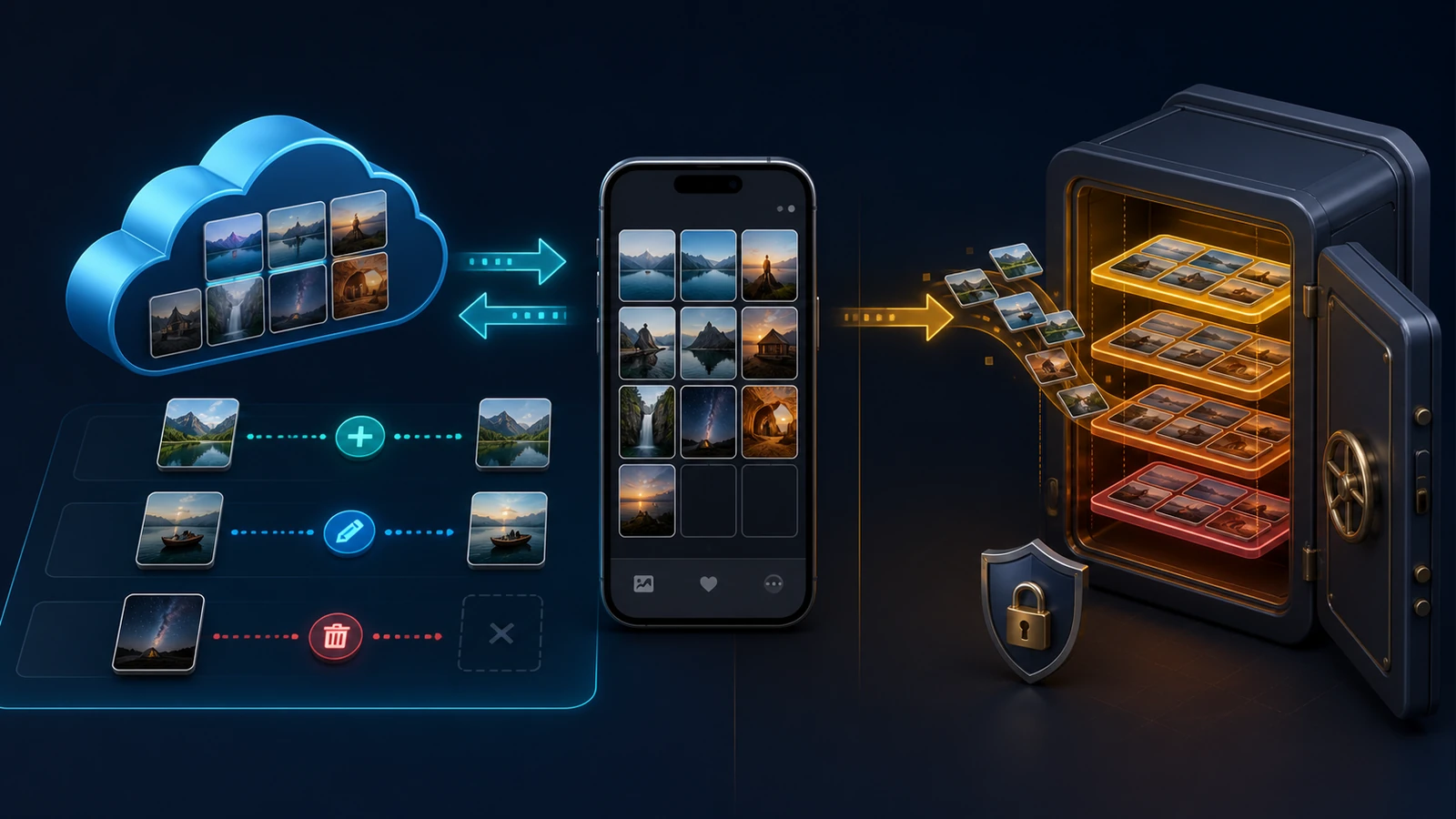
Algunos usuarios se dieron cuenta de que usamos dos palabras distintas para describir SyncGallery. En un sitio decimos que puede sincronizar archivos. En otro, que puede hacer copias de seguridad de ellos.
Es una pregunta razonable, porque la sincronización y la copia de seguridad pueden parecer casi idénticas al principio. Ambas pueden subir la misma foto desde el mismo teléfono a la misma carpeta en la nube. La diferencia aparece más tarde, cuando un archivo se modifica, se elimina, se daña o se sobrescribe.
En resumen:
- La sincronización consiste sobre todo en mantener las ubicaciones alineadas. Intenta que el estado actual esté disponible en más de un lugar.
- La copia de seguridad consiste sobre todo en la recuperación. Guarda una copia que puede ayudarte a recuperar los datos cuando algo sale mal.
La definición de copia de seguridad del NIST es deliberadamente sencilla: una copia de archivos y programas hecha para permitir la recuperación. Esa definición no exige varias versiones.
Aun así, las versiones importan. Una sola copia de recuperación puede protegerte si pierdes el teléfono. Puede que no te proteja si un archivo dañado reemplaza la copia buena en la nube, o si una eliminación se sincroniza en todas las ubicaciones. Varios puntos de recuperación protegen frente a más tipos de fallos.
La sincronización sigue el estado actual
Una sincronización bidireccional típica vigila dos ubicaciones. Cuando se añade, modifica o elimina un archivo en una ubicación, el cambio correspondiente se aplica en la otra.
Microsoft describe la sincronización de OneDrive exactamente de esta forma práctica: añadir, modificar o eliminar un archivo en la carpeta local de OneDrive también lo añade, modifica o elimina en línea, y viceversa. Puedes leer la explicación completa en la guía de sincronización de OneDrive de Microsoft.
Ese comportamiento es útil. Mantiene los archivos más recientes disponibles en tu teléfono y en la nube. Pero también crea un riesgo: una edición o una eliminación por error puede propagarse.
La sincronización no tiene por qué ser bidireccional. Una regla de solo subida también es una forma de sincronización. Envía los cambios del dispositivo a la nube sin descargar al teléfono los cambios de la nube. Que esa regla se comporte como un espejo o como una copia de protección depende de sus ajustes de eliminación y actualización.
La copia de seguridad trata de lo que puedes recuperar
Llamar copia de seguridad a algo no depende solo de dónde se guardan los bytes. La pregunta importante es qué ocurre después de un fallo.
Hazte estas preguntas sobre cualquier configuración de copia de seguridad:
- Si se elimina el archivo original, ¿queda una copia recuperable?
- Si el original se sobrescribe o se daña, ¿se puede restaurar una copia buena anterior?
- Si se ejecuta una tarea automática después del error, ¿conserva la copia buena o la reemplaza?
- ¿Puedes saber qué archivos se copiaron correctamente?
- ¿Sabes durante cuánto tiempo se conservan los archivos eliminados y las versiones anteriores?
Una subida unidireccional puede cumplir la primera pregunta y fallar la segunda. Una copia de seguridad con versiones puede responder a ambas, pero solo dentro de sus límites de conservación.
Qué guarda realmente SyncGallery
Las reglas normales de SyncGallery registran la relación actual entre un archivo del dispositivo y un archivo de la nube. Comparan ambos lados y deciden si subir, descargar, actualizar, eliminar o pedir una revisión.
SyncGallery también mantiene un historial de tareas visible, para que puedas comprobar qué se transfirió y si una operación se completó correctamente. Ese historial es un registro de actividad. No es un almacén de contenidos antiguos de los archivos.
SyncGallery no mantiene su propio catálogo de versiones de archivos. No guarda la versión 1, la versión 2 y la versión 3 bajo un mismo registro de archivo, no aplica una política de conservación ni ofrece un explorador de puntos de restauración. Un proveedor de nube o un servidor de almacenamiento pueden añadir esas funciones, pero quedan fuera de SyncGallery y varían según el destino.
Esto significa que SyncGallery puede crear copias de recuperación útiles, pero no es por sí solo un sistema completo de copias de seguridad con versiones.
Ejemplo 1: configurar una regla de sincronización
Usa esta configuración cuando quieras que el dispositivo y la nube representen la misma colección actual.
- Crea una regla y selecciona Sincronización bidireccional con la nube.
- Elige la carpeta o los álbumes del dispositivo y la carpeta en la nube correspondiente.
- Activa Actualizar en la nube al modificar en el dispositivo.
- Activa Actualizar en el dispositivo al modificar en la nube.
- Activa las dos opciones de eliminación solo si quieres que las eliminaciones se propaguen en ambas direcciones.
- Revisa las operaciones previstas durante la primera sincronización antes de aprobarlas.
Con ambos ajustes de eliminación activados, eliminar un archivo en cualquiera de los dos lados puede eliminar su homólogo. Es el comportamiento correcto de un espejo, pero no debería ser tu única protección frente a eliminaciones accidentales.
Ejemplo 2: configurar una regla de subida similar a una copia de seguridad
Usa esta configuración cuando el dispositivo sea la fuente principal y quieras que las copias en la nube sobrevivan a una eliminación local.
- Crea una regla y selecciona Solo subir a la nube.
- Usa la subida por carpeta si quieres que los archivos nuevos de una carpeta del dispositivo se suban automáticamente.
- Elige una carpeta en la nube dedicada a estas copias.
- Desactiva Eliminar de la nube al borrar en el dispositivo.
- Si usas la selección por archivos, desactiva también Eliminar de la nube al desmarcar.
- Plantéate activar Volver a subir a la nube si se eliminó allí si el dispositivo debe seguir siendo la referencia.
El ajuste Actualizar en la nube al modificar en el dispositivo requiere una decisión meditada:
- Actívalo si la nube debe recibir el último archivo editado. Sin historial de versiones en el proveedor, el contenido anterior en la nube puede reemplazarse.
- Desactívalo si la primera copia subida debe permanecer sin cambios. Las ediciones posteriores en el dispositivo no quedarán respaldadas por esa regla.
Esta configuración crea una copia independiente útil e impide que una eliminación normal en el dispositivo la borre automáticamente. Aun así, no es un historial de versiones gestionado.
Ejemplo 3: usar Subida rápida como instantáneas manuales
Subida rápida funciona de forma distinta a las reglas de sincronización normales. Tú eliges los archivos y los envías a una carpeta en la nube cuando quieras. SyncGallery los sube una vez y después deja de seguirlos.
Para que Subida rápida funcione de la forma más segura:
- Crea una regla de Subida rápida.
- Elige una carpeta de destino dedicada.
- En Si ya existe un archivo con el mismo nombre en el destino, selecciona Renombrar y mantener ambos.
- Envía archivos desde SyncGallery o mediante el menú Compartir de Android cada vez que quieras conservar una copia.
Si el destino ya tiene un archivo con el mismo nombre y distinto contenido, el nuevo archivo recibe un nombre numerado, como photo (1).jpg. Si ese nombre también está ocupado, el número aumenta hasta encontrar un nombre libre. Si el mismo archivo se vuelve a subir sin cambios, SyncGallery lo omite en lugar de crear un duplicado.
Por tanto, Subida rápida puede conservar varias copias con nombres distintos cuando envías repetidamente archivos modificados. Es lo más parecido a las instantáneas manuales que ofrece SyncGallery, pero no es un control de versiones gestionado:
- Solo se ejecuta cuando envías archivos.
- No sabe si te has acordado de todos los archivos importantes.
- No sigue las ediciones ni las eliminaciones posteriores.
- No agrupa los archivos numerados en un historial de versiones.
- Elegir Reemplazar archivo existente elimina la protección de mantener ambos.
El historial de versiones de la nube puede añadir otra capa de seguridad
El destino puede conservar el contenido anterior de los archivos incluso cuando SyncGallery actualiza el archivo actual en la nube. Esa protección pertenece al proveedor, no a SyncGallery.
OneDrive. La documentación actual del historial de versiones de OneDrive de Microsoft indica que el historial de versiones funciona con todos los tipos de archivo, incluidas fotos y vídeos, y que el historial de versiones de los archivos se conserva durante 30 días. Un administrador de una cuenta profesional o educativa puede desactivar el control de versiones. Los suscriptores de Microsoft 365 también disponen de una función independiente, Restaurar OneDrive, que puede deshacer la actividad de toda la unidad durante los últimos 30 días.
Google Drive. La documentación sobre versiones de archivos de Google indica que una versión anterior de un archivo que no sea de Google puede eliminarse de forma permanente después de 30 días o después de 100 versiones más recientes. Una versión concreta se puede marcar como Conservar siempre desde el sitio web de Drive.
Otros destinos. Un NAS o un servidor al que se accede mediante WebDAV, SMB, SFTP o FTP puede tener instantáneas o historial de versiones, pero el protocolo en sí no garantiza esa protección. Comprueba el sistema de almacenamiento que hay detrás de la conexión.
Las reglas de conservación y las funciones de cada plan pueden cambiar. Antes de confiar en el historial del proveedor como plan de recuperación, consulta la documentación actual y prueba a restaurar un archivo que no sea importante.
Entonces, ¿SyncGallery sincroniza o hace copias de seguridad?
Es principalmente una app de sincronización y de transferencia controlada de archivos. Según la regla, también puede crear copias de seguridad útiles.
- La sincronización bidireccional sirve para mantener alineado el estado actual.
- Solo subida con la eliminación en la nube desactivada es una copia unidireccional similar a una copia de seguridad.
- Subida rápida con Renombrar y mantener ambos puede crear copias manuales a modo de instantáneas.
- El historial de versiones del proveedor puede añadir una recuperación limitada en el tiempo para los archivos sobrescritos.
Lo que SyncGallery no ofrece es un sistema completo de copias de seguridad con versiones, puntos de recuperación automáticos, gestión de la conservación y un explorador para restaurar versiones.
Para las fotos o los documentos que no te puedes permitir perder, usa SyncGallery como una capa y asegúrate de que otra capa ofrece una recuperación independiente y con versiones. Y, sobre todo, prueba el proceso de restauración antes de necesitarlo.
Para ver un ejemplo práctico, descubre cómo crear una copia de seguridad 3-2-1 para Android con dos reglas de SyncGallery.
Lecturas adicionales

Prueba SyncGallery
Una app de galería para Android con sincronización en la nube que tú controlas.
Disponible en Google Play