 SyncGallery
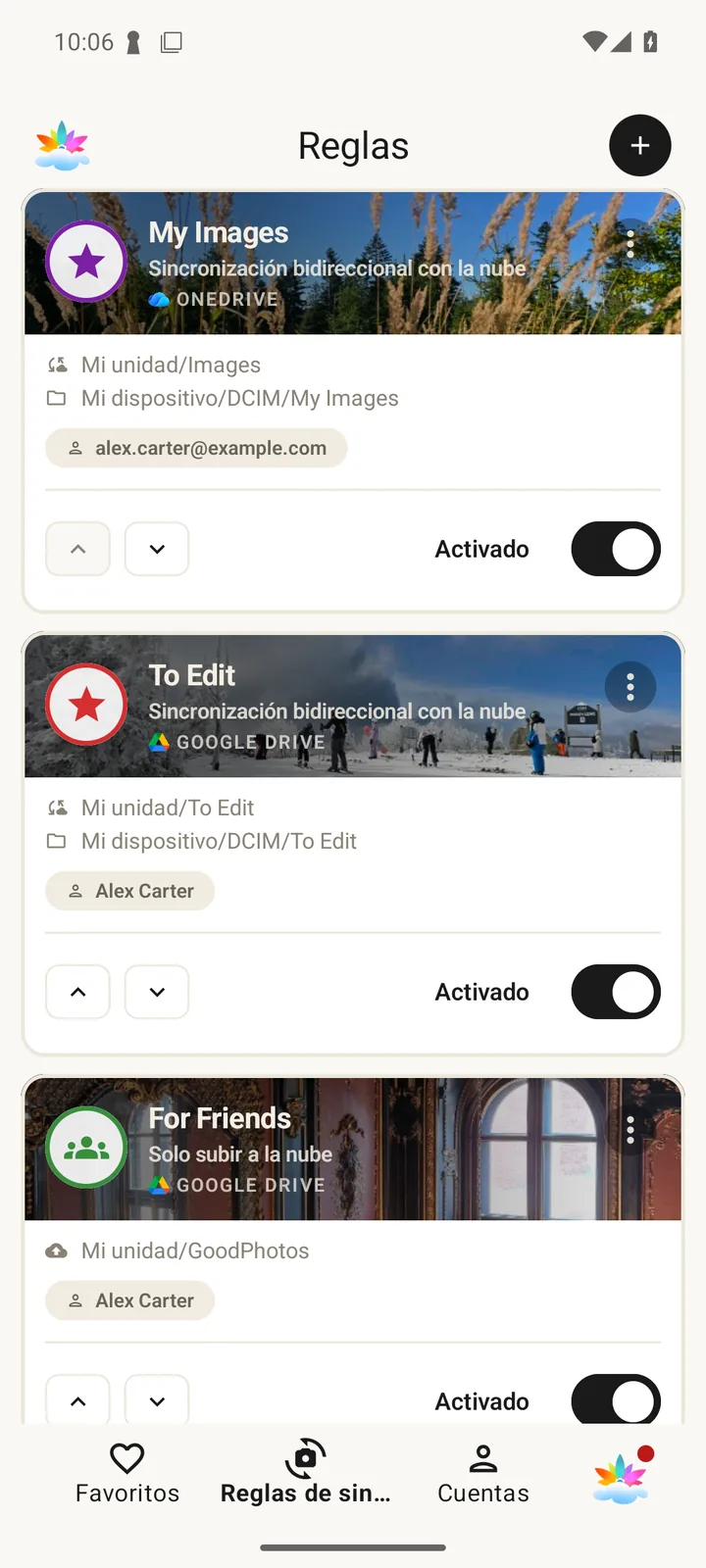
Elige dónde deben guardarse tus fotos
Empieza por el almacenamiento que quieres seguir usando. SyncGallery combina una app de galería para Android con copia de seguridad en tus propias cuentas, tu NAS o tu servidor. Los archivos transferidos se mueven entre tu dispositivo y el destino que conectes; SyncGallery no guarda esos archivos transferidos en sus propios servidores.
Google Drive
Conecta tu cuenta de Google y elige una carpeta de destino para las fotos de la cámara o los álbumes que selecciones. Así los archivos se suben a Google Drive, en lugar de añadirse a una biblioteca de Google Fotos. Las operaciones disponibles dependen de los permisos de la cuenta y de la carpeta.
Dropbox
Elige una carpeta en la cuenta de Dropbox que conectes y selecciona después los álbumes o las carpetas del dispositivo de los que quieres hacer copia de seguridad. Comprueba que el destino tiene espacio suficiente y que puedes escribir en él. SyncGallery también es compatible con OneDrive, pCloud, Yandex Disk y Nextcloud.
Una copia en tu ordenador
¿Quieres guardar las fotos en un PC? Aprende a transferir fotos de Android a un PC por USB, mediante descargas de la nube o con copias automáticas en una carpeta compartida de Windows. La guía también cubre las grandes colecciones y la comprobación de las fechas.
NAS o tu propio servidor
Conecta un almacenamiento compatible mediante SMB, WebDAV, SFTP, FTP o FTPS. Elige una conexión de confianza y confirma que el destino está accesible cuando se ejecute la copia de seguridad. Si vas a cambiar una configuración que ya tienes en tu Galaxy, lee qué ha cambiado con la Galería de Samsung y OneDrive antes de elegir un destino nuevo.
Configura tu primera copia de seguridad
Elige las carpetas y el destino
Crea una regla de copia de seguridad para el álbum Camera, otros álbumes o las carpetas del dispositivo que elijas. Cada regla guarda su origen, su destino y sus ajustes de transferencia. Usa el tutorial de copia de seguridad para seguir los pasos de configuración.
Revisa el primer plan
Examina las transferencias y los cambios propuestos antes de aprobar la primera ejecución. Empieza con una carpeta pequeña, comprueba las transferencias completadas y abre algunas fotos de muestra en el destino. Conectar un almacenamiento o explorar archivos no basta para crear una copia de seguridad automática.
Automatiza con límites claros
Activa la sincronización automática y elige después las preferencias de programación, red y batería para las siguientes ejecuciones. Los conflictos y los cambios que alcanzan tus umbrales de confirmación esperan a que los revises. Mantén desactivada la eliminación remota tras la eliminación local si quieres que las copias subidas sobrevivan a la limpieza del teléfono.
La mejor forma de hacer copia de seguridad de las fotos depende de qué cambios quieras copiar. Una regla de copia de seguridad no es un archivo independiente de todas las versiones anteriores, y las opciones de recuperación varían según el proveedor. Guarda otra copia de los originales importantes.
Conserva el original y reduce la copia del teléfono
Activa la compresión en una regla de sincronización compatible cuando quieras reducir el espacio que ocupan los archivos en el teléfono. SyncGallery comprueba el original remoto antes de sustituir una foto o un vídeo local compatible por una copia más pequeña. La compresión cambia la copia del teléfono, mientras que el original en calidad completa se queda en el destino conectado.
Las fotos JPEG y los vídeos MP4, incluidos los archivos M4V, admiten compresión; los demás formatos no cambian. Subida rápida no admite compresión. Revisa los ajustes de eliminación y conserva el acceso al destino para poder restaurar los archivos en calidad completa cuando lo necesites.
Haz copia de seguridad de tus fotos privadas de forma segura
Elige una bóveda de fotos cifrada de tipo Protegida para cifrar tus fotos y vídeos privados en tu dispositivo, con sincronización cifrada opcional con el almacenamiento conectado. Una bóveda oculta no cifra los archivos. Mover fotos a una bóveda no elimina las copias sin cifrar que ya estén guardadas en otros lugares.
Guarda en un lugar seguro la contraseña de la bóveda y la clave de recuperación. El acceso a la cuenta en la nube no basta para desbloquear una bóveda cifrada. La recuperación de archivos eliminados y el historial de versiones de tu proveedor son independientes de la recuperación de la bóveda y dependen de sus políticas.
Preguntas antes de empezar
¿Explorar una carpeta hace automáticamente una copia de seguridad?
No. Crea una regla de copia de seguridad para las transferencias continuas. Subida rápida envía una sola vez los archivos seleccionados sin crear una regla continua, mientras que explorar una carpeta solo te permite ver su contenido.
¿Puedo conectar más de una cuenta en la nube?
Sí. Conecta varias cuentas, incluso más de una cuenta del mismo proveedor compatible. Comprueba el destino de cada regla para que los archivos lleguen a la cuenta y la carpeta que quieres.
¿Qué pasa si cambio de teléfono?
Los archivos que ya se han subido se quedan en la cuenta o el servidor de destino. Vuelve a conectar ese almacenamiento en el teléfono nuevo y configura las reglas que necesites, revisando el primer plan antes de aprobarlo. Las fotos que solo están en la nube no aparecen en la Galería local hasta que las descargas; los ajustes de la app y los grupos de caras no viajan con una copia de seguridad normal de las fotos.