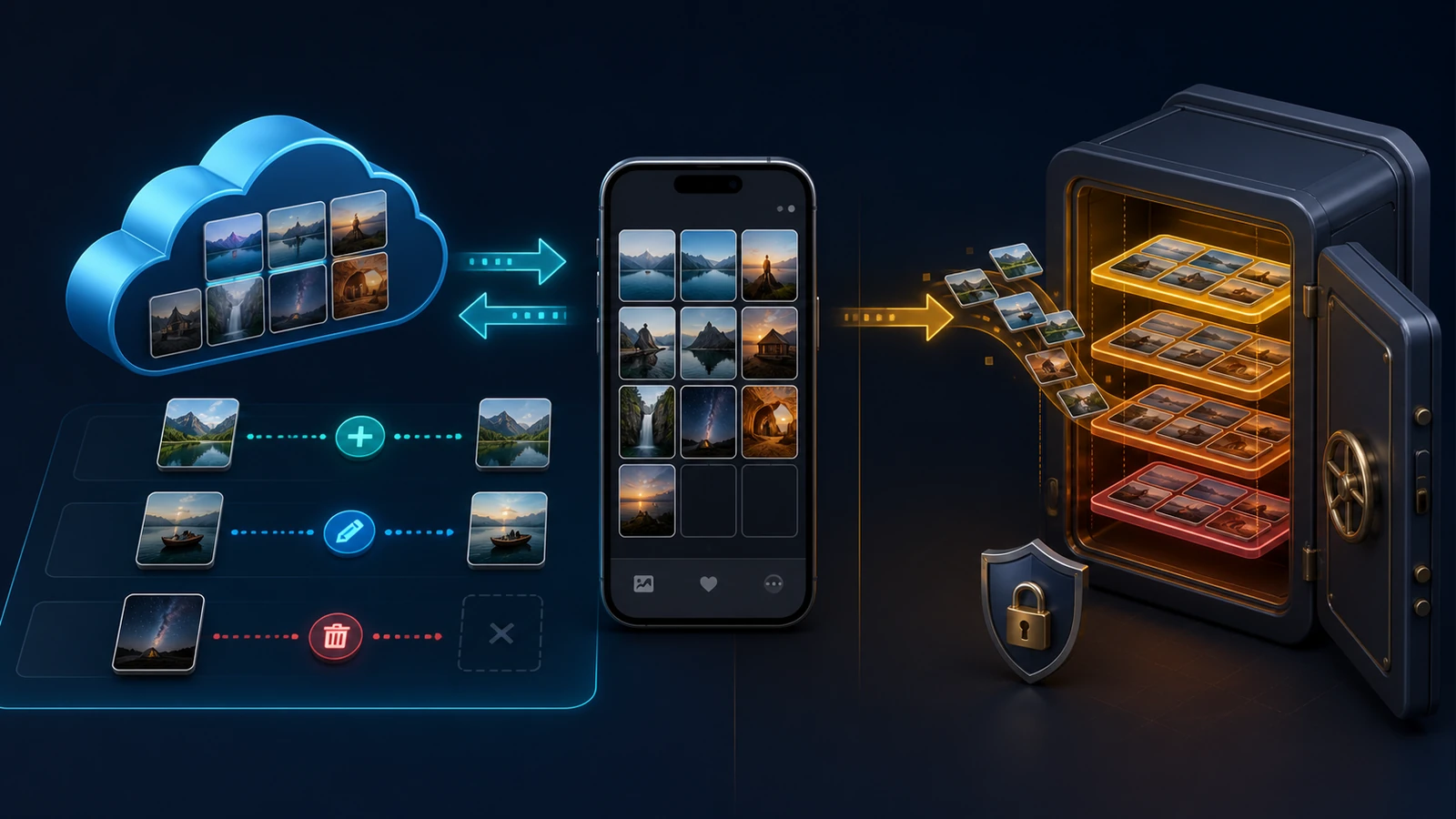
Warum Nutzer gefragt haben
Einigen Nutzern ist aufgefallen, dass wir SyncGallery mit zwei verschiedenen Begriffen beschreiben. An einer Stelle sagen wir, dass es Dateien synchronisieren kann. An anderer Stelle sagen wir, dass es sie sichern kann.
Das ist eine berechtigte Frage, denn Synchronisierung und Sicherung können auf den ersten Blick fast gleich aussehen. Beide laden vielleicht dasselbe Foto vom selben Telefon in denselben Cloud-Ordner hoch. Der Unterschied zeigt sich später, wenn eine Datei geändert, gelöscht, beschädigt oder überschrieben wird.
Kurz gesagt:
- Bei der Synchronisierung geht es vor allem darum, Orte abzugleichen. Sie versucht, den aktuellen Stand an mehr als einem Ort verfügbar zu machen.
- Bei der Sicherung geht es vor allem um Wiederherstellung. Sie bewahrt eine Kopie auf, mit der Sie Daten zurückholen können, wenn etwas schiefgeht.
Die NIST-Definition von Backup ist bewusst einfach: eine Kopie von Dateien und Programmen, die die Wiederherstellung ermöglichen soll. Diese Definition verlangt keine mehreren Versionen.
Versionierung bleibt trotzdem wichtig. Eine einzige Wiederherstellungskopie kann Sie schützen, wenn ein Telefon verloren geht. Sie schützt Sie möglicherweise nicht, wenn eine beschädigte Datei die gute Cloud-Kopie ersetzt oder wenn eine Löschung an alle Orte synchronisiert wird. Mehrere Wiederherstellungspunkte schützen vor mehr Arten von Ausfällen.
Synchronisierung folgt dem aktuellen Stand
Eine typische Zwei-Wege-Synchronisierung überwacht zwei Orte. Wenn an einem Ort eine Datei hinzugefügt, geändert oder gelöscht wird, wird die entsprechende Änderung am anderen Ort angewendet.
Microsoft beschreibt die OneDrive-Synchronisierung genau so praktisch: Wenn Sie eine Datei im lokalen OneDrive-Ordner hinzufügen, ändern oder löschen, wird sie auch online hinzugefügt, geändert oder gelöscht und umgekehrt. Die vollständige Erklärung finden Sie in der Anleitung von Microsoft zur OneDrive-Synchronisierung.
Dieses Verhalten ist nützlich. Es hält die neuesten Dateien auf Ihrem Telefon und in der Cloud verfügbar. Es birgt aber auch ein Risiko: Eine versehentliche Bearbeitung oder Löschung kann sich ausbreiten.
Synchronisierung muss nicht in beide Richtungen gehen. Auch eine reine Upload-Regel ist eine Form der Synchronisierung. Sie sendet Änderungen vom Gerät in die Cloud, ohne Änderungen aus der Cloud zurück auf das Telefon herunterzuladen. Ob sich diese Regel wie ein Spiegel oder wie eine schützende Kopie verhält, hängt von ihren Lösch- und Aktualisierungseinstellungen ab.
Bei einer Sicherung zählt, was Sie wiederherstellen können
Ob etwas eine Sicherung ist, hängt nicht nur davon ab, wo die Bytes gespeichert sind. Die wichtige Frage ist, was nach einem Ausfall passiert.
Stellen Sie diese Fragen zu jeder Sicherungslösung:
- Bleibt eine wiederherstellbare Kopie erhalten, wenn die Originaldatei gelöscht wird?
- Lässt sich eine frühere, intakte Kopie wiederherstellen, wenn das Original überschrieben oder beschädigt wird?
- Wenn nach dem Fehler ein automatischer Vorgang läuft, bewahrt er die gute Kopie oder ersetzt er sie?
- Können Sie erkennen, welche Dateien erfolgreich kopiert wurden?
- Wissen Sie, wie lange gelöschte Dateien und ältere Versionen aufbewahrt werden?
Ein Einweg-Upload kann die erste Frage erfüllen und an der zweiten scheitern. Eine versionierte Sicherung kann beide beantworten, aber nur innerhalb ihrer Aufbewahrungsgrenzen.
Was SyncGallery tatsächlich speichert
Normale SyncGallery-Regeln verfolgen die aktuelle Beziehung zwischen einer Datei auf dem Gerät und einer Datei in der Cloud. Sie vergleichen beide Seiten und entscheiden, ob hochgeladen, heruntergeladen, aktualisiert, gelöscht oder eine Prüfung angefordert wird.
SyncGallery führt außerdem einen sichtbaren Aufgabenverlauf, sodass Sie prüfen können, was übertragen wurde und ob ein Vorgang erfolgreich war. Dieser Verlauf ist ein Aktivitätsprotokoll. Er ist kein Speicher für alte Dateiinhalte.
SyncGallery führt keinen eigenen Katalog von Dateiversionen. Es bewahrt nicht Version 1, Version 2 und Version 3 unter einem Dateieintrag auf, wendet keine Aufbewahrungsrichtlinie an und bietet keinen Browser für Wiederherstellungspunkte. Ein Cloud-Anbieter oder Speicherserver kann solche Funktionen bieten, aber sie liegen außerhalb von SyncGallery und unterscheiden sich je nach Ziel.
Das bedeutet: SyncGallery kann nützliche Wiederherstellungskopien erstellen, ist aber für sich allein kein vollständiges versioniertes Sicherungssystem.
Beispiel 1: eine Synchronisierungsregel konfigurieren
Verwenden Sie diese Einrichtung, wenn Gerät und Cloud dieselbe aktuelle Sammlung abbilden sollen.
- Erstellen Sie eine Regel und wählen Sie Zwei-Wege-Synchronisierung mit der Cloud.
- Wählen Sie den Geräteordner oder die Alben und den passenden Cloud-Ordner.
- Aktivieren Sie Bei Änderung auf dem Gerät in der Cloud aktualisieren.
- Aktivieren Sie Bei Änderung in der Cloud auf dem Gerät aktualisieren.
- Aktivieren Sie die beiden Löschoptionen nur, wenn Löschungen in beide Richtungen weitergegeben werden sollen.
- Prüfen Sie die geplanten Vorgänge bei der ersten Synchronisierung, bevor Sie sie freigeben.
Sind beide Löscheinstellungen aktiviert, kann das Löschen einer Datei auf einer Seite ihr Gegenstück löschen. Das ist korrektes Spiegelverhalten, sollte aber nicht Ihr einziger Schutz vor versehentlichem Löschen sein.
Beispiel 2: eine sicherungsähnliche Upload-Regel konfigurieren
Verwenden Sie diese Einrichtung, wenn das Gerät die Hauptquelle ist und Cloud-Kopien eine lokale Löschung überstehen sollen.
- Erstellen Sie eine Regel und wählen Sie Nur Cloud-Upload.
- Verwenden Sie den Upload auf Ordnerebene, wenn neue Dateien in einem Geräteordner automatisch hochgeladen werden sollen.
- Wählen Sie für diese Kopien einen eigenen Cloud-Ordner.
- Schalten Sie Bei Löschen vom Gerät auch aus der Cloud löschen aus.
- Wenn Sie die Auswahl auf Dateiebene verwenden, schalten Sie auch Beim Aufheben der Markierung aus Cloud löschen aus.
- Erwägen Sie, Bei Löschung in der Cloud erneut hochladen zu aktivieren, wenn das Gerät maßgeblich bleiben soll.
Die Einstellung Bei Änderung auf dem Gerät in der Cloud aktualisieren erfordert eine bewusste Entscheidung:
- Schalten Sie sie ein, wenn die Cloud die zuletzt bearbeitete Datei erhalten soll. Ohne Versionsverlauf beim Anbieter können die bisherigen Cloud-Inhalte ersetzt werden.
- Schalten Sie sie aus, wenn die zuerst hochgeladene Kopie unverändert bleiben soll. Spätere Bearbeitungen auf dem Gerät werden von dieser Regel dann nicht gesichert.
Diese Einrichtung erstellt eine nützliche unabhängige Kopie und verhindert, dass eine normale Löschung auf dem Gerät sie automatisch entfernt. Ein verwalteter Versionsverlauf ist das trotzdem nicht.
Beispiel 3: Schnell-Upload für manuelle Schnappschüsse nutzen
Der Schnell-Upload funktioniert anders als normale Synchronisierungsregeln. Sie wählen Dateien aus und senden sie bei Bedarf in einen Cloud-Ordner. SyncGallery lädt sie einmal hoch und verfolgt sie danach nicht weiter.
Für das sicherste Verhalten beim Schnell-Upload:
- Erstellen Sie eine Regel vom Typ Schnell-Upload.
- Wählen Sie einen eigenen Zielordner.
- Wählen Sie unter Bei Namenskonflikt am Zielort die Option Umbenennen und beide behalten.
- Senden Sie Dateien aus SyncGallery oder über das Android-Teilen-Menü, wann immer Sie eine Kopie aufbewahren möchten.
Wenn am Ziel bereits eine Datei mit demselben Namen, aber anderem Inhalt liegt, erhält die neue Datei einen nummerierten Namen wie photo (1).jpg. Ist auch dieser Name belegt, wird die Nummer erhöht, bis ein freier Name gefunden ist. Wird dieselbe Datei unverändert erneut hochgeladen, überspringt SyncGallery sie, statt ein Duplikat zu erstellen.
Der Schnell-Upload kann daher mehrere separat benannte Kopien aufbewahren, wenn Sie geänderte Dateien wiederholt senden. Näher kommt SyncGallery manuellen Schnappschüssen nicht, aber eine verwaltete Versionierung ist das nicht:
- Er läuft nur, wenn Sie Dateien senden.
- Er weiß nicht, ob Sie an jede wichtige Datei gedacht haben.
- Er verfolgt keine späteren Bearbeitungen oder Löschungen.
- Er fasst nummerierte Dateien nicht zu einem Versionsverlauf zusammen.
- Wenn Sie Bestehende Datei überschreiben wählen, entfällt der Schutz durch das Behalten beider Dateien.
Der Versionsverlauf in der Cloud kann eine weitere Schutzebene bieten
Das Ziel kann ältere Dateiinhalte aufbewahren, auch wenn SyncGallery die aktuelle Cloud-Datei aktualisiert. Dieser Schutz gehört zum Anbieter, nicht zu SyncGallery.
OneDrive. Laut der aktuellen Dokumentation von Microsoft zum OneDrive-Versionsverlauf funktioniert der Versionsverlauf mit allen Dateitypen, einschließlich Fotos und Videos, und der Versionsverlauf von Dateien wird 30 Tage lang aufbewahrt. Ein Administrator in Unternehmen oder Bildungseinrichtungen kann die Versionierung deaktivieren. Microsoft 365-Abonnenten haben außerdem eine separate Funktion OneDrive wiederherstellen, mit der sich Aktivitäten im gesamten Speicher innerhalb der letzten 30 Tage rückgängig machen lassen.
Google Drive. Laut der Dokumentation von Google zu Dateiversionen kann eine ältere Version einer Nicht-Google-Datei nach 30 Tagen oder nach 100 neueren Versionen endgültig gelöscht werden. Eine bestimmte Version kann auf der Drive-Website mit Dauerhaft behalten markiert werden.
Andere Ziele. Ein NAS oder Server, der über WebDAV, SMB, SFTP oder FTP erreicht wird, kann Snapshots oder einen Versionsverlauf haben, aber das Protokoll selbst garantiert diesen Schutz nicht. Prüfen Sie das Speichersystem hinter der Verbindung.
Aufbewahrungsregeln und Tariffunktionen können sich ändern. Bevor Sie sich für die Wiederherstellung auf den Verlauf des Anbieters verlassen, prüfen Sie die aktuelle Dokumentation und testen Sie die Wiederherstellung einer unwichtigen Datei.
Ist SyncGallery also Synchronisierung oder Sicherung?
Es ist in erster Linie eine App für Synchronisierung und kontrollierte Dateiübertragung. Je nach Regel kann es auch nützliche Sicherungskopien erstellen.
- Die Zwei-Wege-Synchronisierung dient dazu, den aktuellen Stand abzugleichen.
- Ein reiner Upload mit deaktiviertem Löschen in der Cloud ist eine sicherungsähnliche Einweg-Kopie.
- Der Schnell-Upload mit Umbenennen und beide behalten kann manuelle Schnappschuss-Kopien erstellen.
- Der Versionsverlauf des Anbieters kann eine zeitlich begrenzte Wiederherstellung für überschriebene Dateien ergänzen.
Was SyncGallery nicht bietet, ist ein vollständiges versioniertes Sicherungssystem mit automatischen Wiederherstellungspunkten, Aufbewahrungsverwaltung und einem Browser zum Wiederherstellen von Versionen.
Für Fotos oder Dokumente, deren Verlust Sie sich nicht leisten können, nutzen Sie SyncGallery als eine Ebene und stellen Sie sicher, dass eine weitere Ebene eine unabhängige, versionierte Wiederherstellung bietet. Vor allem: Testen Sie die Wiederherstellung, bevor Sie sie brauchen.
Ein durchgearbeitetes Beispiel finden Sie unter 3-2-1-Backup für Android mit zwei SyncGallery-Regeln einrichten.
Weiterführende Informationen

SyncGallery ausprobieren
Eine Galerie-App für Android mit Cloud-Synchronisierung, die Sie selbst steuern.
Jetzt bei Google Play