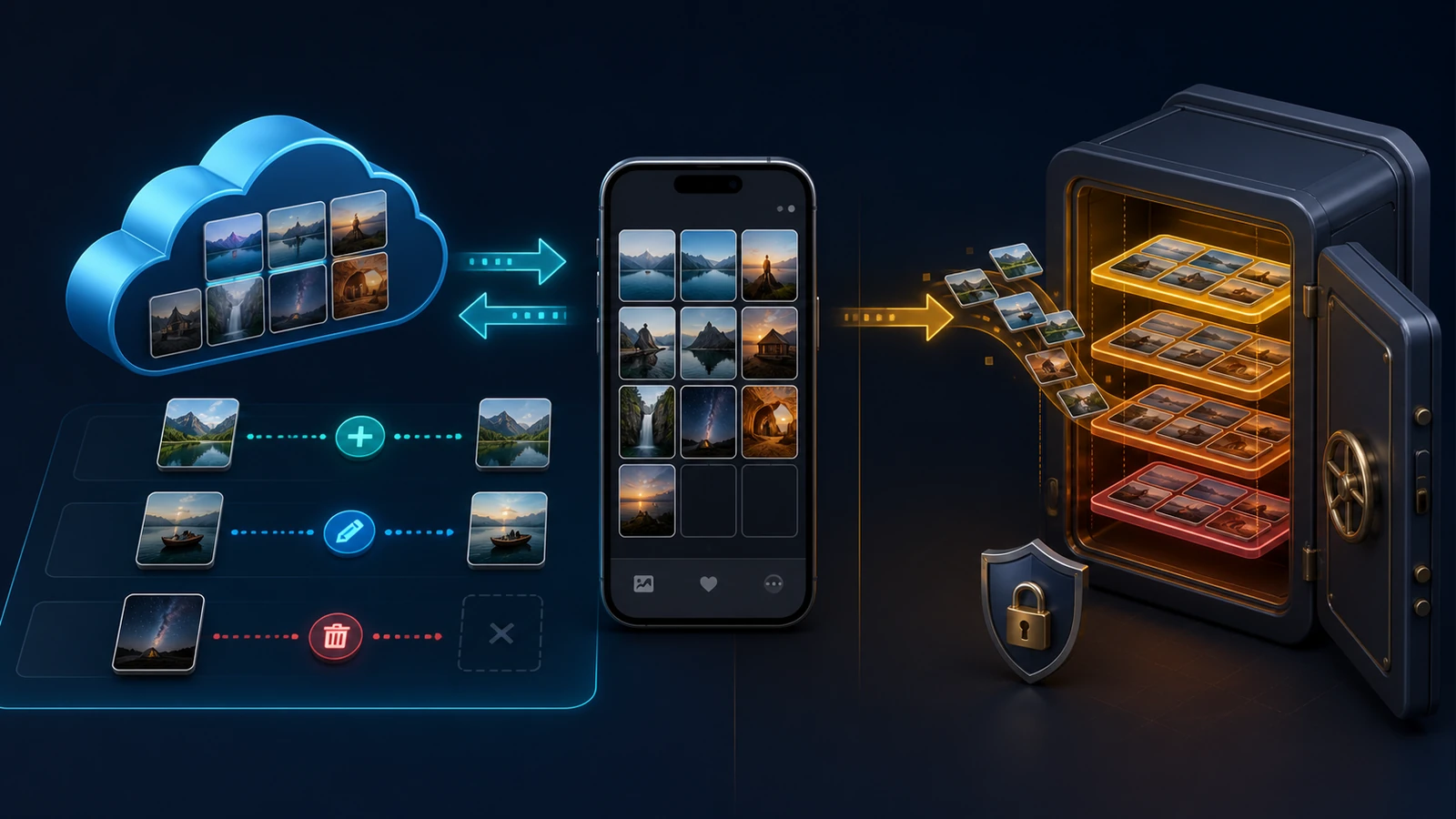
Чаму карыстальнікі пыталіся
Некаторыя карыстальнікі заўважылі, што, апісваючы SyncGallery, мы выкарыстоўваем два розныя словы. У адным месцы мы кажам, што яна можа сінхранізаваць файлы. У іншым — што можа ствараць іх рэзервовыя копіі.
Гэта слушнае пытанне, бо спачатку сінхранізацыя і рэзервовае капіраванне могуць выглядаць амаль аднолькава. І тое, і другое можа загрузіць адно і тое ж фота з аднаго і таго ж тэлефона ў адну і тую ж воблачную папку. Розніца выяўляецца пазней, калі файл змяняюць, выдаляюць, пашкоджваюць або перазапісваюць.
Калі коратка:
- Сінхранізацыя перш за ўсё падтрымлівае адпаведнасць паміж месцамі. Яна імкнецца зрабіць бягучы стан даступным у больш чым адным месцы.
- Рэзервовае капіраванне перш за ўсё служыць аднаўленню. Яно захоўвае копію, якая можа дапамагчы вярнуць даныя, калі нешта пайшло не так.
Вызначэнне рэзервовай копіі ад NIST наўмысна простае: копія файлаў і праграм, зробленая для магчымасці аднаўлення. Гэтае вызначэнне не патрабуе некалькіх версій.
Але версіі ўсё роўна важныя. Адна копія для аднаўлення можа абараніць вас, калі тэлефон згубіцца. Яна можа не абараніць, калі пашкоджаны файл заменіць добрую копію ў воблаку або калі выдаленне сінхранізуецца ва ўсе месцы. Некалькі кропак аднаўлення абараняюць ад большай колькасці збояў.
Сінхранізацыя ідзе за бягучым станам
Тыповая двухбаковая сінхранізацыя сочыць за двума месцамі. Калі файл дадаецца, змяняецца або выдаляецца ў адным месцы, адпаведная змена ўжываецца ў другім.
Microsoft апісвае сінхранізацыю OneDrive менавіта так, на практыцы: калі дадаць, змяніць або выдаліць файл у лакальнай папцы OneDrive, ён таксама дадаецца, змяняецца або выдаляецца анлайн, і наадварот. Поўнае тлумачэнне можна прачытаць у кіраўніцтве Microsoft па сінхранізацыі OneDrive.
Такія паводзіны карысныя. Яны робяць апошнія файлы даступнымі і на тэлефоне, і ў воблаку. Але яны таксама ствараюць рызыку: памылковая праўка або выдаленне могуць распаўсюдзіцца.
Сінхранізацыя не абавязкова павінна быць двухбаковай. Правіла толькі з загрузкай — гэта таксама від сінхранізацыі. Яно адпраўляе змены з прылады ў воблака, не спампоўваючы змены з воблака назад на тэлефон. Ці паводзіць сябе такое правіла як люстэрка ці як ахоўная копія, залежыць ад яго налад выдалення і абнаўлення.
Рэзервовае капіраванне — пра тое, што можна аднавіць
Назваць нешта рэзервовай копіяй — справа не толькі ў тым, дзе захоўваюцца байты. Галоўнае пытанне — што адбываецца пасля збою.
Задайце гэтыя пытанні пра любую сістэму рэзервовага капіравання:
- Калі зыходны файл выдалены, ці застаецца копія, якую можна аднавіць?
- Калі зыходны файл перазапісаны або пашкоджаны, ці можна аднавіць больш раннюю добрую копію?
- Калі аўтаматычнае заданне запускаецца пасля памылкі, ці захоўвае яно добрую копію ці замяняе яе?
- Ці можаце вы даведацца, якія файлы скапіяваны паспяхова?
- Ці ведаеце вы, як доўга захоўваюцца выдаленыя файлы і старыя версіі?
Аднабаковая загрузка можа адказаць на першае пытанне і не адказаць на другое. Рэзервовае капіраванне з версіямі можа адказаць на абодва, але толькі ў межах тэрміну захоўвання.
Што насамрэч захоўвае SyncGallery
Звычайныя правілы SyncGallery адсочваюць бягучую сувязь паміж файлам на прыладзе і файлам у воблаку. Яны параўноўваюць абодва бакі і вырашаюць, ці трэба загрузіць, спампаваць, абнавіць, выдаліць файл або запытаць праверку.
SyncGallery таксама вядзе бачную гісторыю задач, таму вы можаце праверыць, што было перададзена і ці паспяхова завяршылася аперацыя. Гэтая гісторыя — журнал дзеянняў. Гэта не сховішча старога змесціва файлаў.
SyncGallery не вядзе ўласны каталог версій файлаў. Яна не захоўвае версіі 1, 2 і 3 пад адным запісам файла, не ўжывае палітыку захоўвання і не прапануе браўзер кропак аднаўлення. Воблачны правайдар або сервер сховішча можа дадаць такія магчымасці, але яны знаходзяцца па-за SyncGallery і залежаць ад месца прызначэння.
Гэта значыць, што SyncGallery можа ствараць карысныя копіі для аднаўлення, але сама па сабе не з'яўляецца поўнай сістэмай рэзервовага капіравання з версіямі.
Прыклад 1: наладзьце правіла сінхранізацыі
Выкарыстоўвайце такую наладу, калі хочаце, каб прылада і воблака ўтрымлівалі адну і тую ж бягучую калекцыю.
- Стварыце правіла і выберыце Двухбаковая сінхранізацыя з воблакам.
- Выберыце папку або альбомы на прыладзе і адпаведную воблачную папку.
- Уключыце Абнаўляць файлы ў воблаку пры змене на прыладзе.
- Уключыце Абнаўляць файлы на прыладзе пры змене ў воблаку.
- Уключайце абодва параметры выдалення, толькі калі хочаце, каб выдаленні распаўсюджваліся ў абодва бакі.
- Падчас першай сінхранізацыі праверце запланаваныя аперацыі, перш чым зацвердзіць іх.
Калі ўключаны абодва параметры выдалення, выдаленне файла з любога боку можа выдаліць яго адпаведнік. Для люстэрка гэта правільныя паводзіны, але гэта не павінна быць вашай адзінай абаронай ад выпадковага выдалення.
Прыклад 2: наладзьце правіла загрузкі ў стылі рэзервовага капіравання
Выкарыстоўвайце такую наладу, калі галоўная крыніца — прылада і вы хочаце, каб копіі ў воблаку захоўваліся пасля выдалення на прыладзе.
- Стварыце правіла і выберыце Толькі загрузка ў воблака.
- Выкарыстоўвайце загрузку на ўзроўні папкі, калі хочаце, каб новыя файлы ў папцы прылады загружаліся аўтаматычна.
- Выберыце для гэтых копій асобную воблачную папку.
- Выключыце Выдаліць у воблаку пры выдаленні файла на прыладзе.
- Калі вы выбіраеце асобныя файлы, таксама выключыце Выдаліць у воблаку пры здыманні адзнакі.
- Разгледзьце магчымасць уключыць Паўторна загрузіць у воблака, калі файл быў там выдалены, калі прылада павінна заставацца галоўнай.
Для параметра Абнаўляць файлы ў воблаку пры змене на прыладзе патрэбны свядомы выбар:
- Уключыце яго, калі ў воблака павінен трапляць апошні адрэдагаваны файл. Без гісторыі версій на баку правайдара папярэдняе змесціва ў воблаку можа быць заменена.
- Выключыце яго, калі першая загружаная копія павінна заставацца нязменнай. Пазнейшыя праўкі на прыладзе гэтае правіла рэзервова капіяваць не будзе.
Такая налада стварае карысную незалежную копію і не дае звычайнаму выдаленню на прыладзе аўтаматычна выдаліць яе. Але гэта ўсё роўна не кіраваная гісторыя версій.
Прыклад 3: выкарыстоўвайце хуткую загрузку для ручных здымкаў стану
Хуткая загрузка працуе інакш, чым звычайныя правілы сінхранізацыі. Вы выбіраеце файлы і адпраўляеце іх у воблачную папку па запыце. SyncGallery загружае іх адзін раз і пасля гэтага перастае за імі сачыць.
Каб хуткая загрузка працавала найбольш надзейна:
- Стварыце правіла Хуткая загрузка.
- Выберыце асобную папку прызначэння.
- У раздзеле Калі файл з такім імем ужо існуе ў папцы прызначэння выберыце Перайменаваць і пакінуць абодва.
- Адпраўляйце файлы з SyncGallery або праз меню «Абагуліць» у Android кожны раз, калі хочаце захаваць копію.
Калі ў месцы прызначэння ўжо ёсць файл з такім самым імем, але іншым змесцівам, новы файл атрымлівае імя з нумарам, напрыклад photo (1).jpg. Калі і гэтае імя занята, нумар павялічваецца, пакуль не знойдзецца вольнае імя. Калі той самы файл загружаецца зноў без змен, SyncGallery прапускае яго, а не стварае дублікат.
Такім чынам, хуткая загрузка можа захаваць некалькі копій з рознымі імёнамі, калі вы неаднаразова адпраўляеце змененыя файлы. Гэта найбліжэйшае, што ёсць у SyncGallery да ручных здымкаў стану, але гэта не кіраванне версіямі:
- Яна працуе, толькі калі вы адпраўляеце файлы.
- Яна не ведае, ці не забылі вы нейкі важны файл.
- Яна не адсочвае пазнейшыя праўкі або выдаленні.
- Яна не аб'ядноўвае пранумараваныя файлы ў гісторыю версій.
- Калі выбраць Замяніць існуючы файл, абарона з захаваннем абодвух файлаў знікае.
Гісторыя версій у воблаку можа дадаць яшчэ адзін узровень абароны
Месца прызначэння можа захоўваць старое змесціва файлаў нават тады, калі SyncGallery абнаўляе бягучы файл у воблаку. Гэтая абарона належыць правайдару, а не SyncGallery.
OneDrive. У бягучай дакументацыі Microsoft пра гісторыю версій OneDrive сказана, што гісторыя версій працуе з усімі тыпамі файлаў, у тым ліку з фота і відэа, і што гісторыя версій файла захоўваецца 30 дзён. Адміністратар працоўнай або навучальнай арганізацыі можа адключыць версіі. У падпісчыкаў Microsoft 365 ёсць таксама асобная функцыя аднаўлення OneDrive, якая можа адмяніць дзеянні ва ўсім сховішчы за апошнія 30 дзён.
Google Drive. У дакументацыі Google пра версіі файлаў сказана, што старая версія файла, які не з'яўляецца файлам Google, можа быць канчаткова выдалена праз 30 дзён або пасля 100 новых версій. Пэўную версію можна пазначыць як Захоўваць заўсёды на сайце Drive.
Іншыя месцы прызначэння. NAS або сервер, да якога вы падключаецеся праз WebDAV, SMB, SFTP або FTP, можа мець здымкі стану або гісторыю версій, але сам пратакол такой абароны не гарантуе. Праверце сістэму захоўвання, якая стаіць за падключэннем.
Правілы захоўвання і магчымасці тарыфаў могуць змяняцца. Перш чым разлічваць на гісторыю правайдара як на свой план аднаўлення, праверце актуальную дакументацыю і паспрабуйце аднавіць некрытычны файл.
Дык SyncGallery — гэта сінхранізацыя ці рэзервовае капіраванне?
Перш за ўсё гэта праграма для сінхранізацыі і кантраляванай перадачы файлаў. У залежнасці ад правіла яна можа таксама ствараць карысныя рэзервовыя копіі.
- Двухбаковая сінхранізацыя патрэбная, каб бягучы стан супадаў.
- Толькі загрузка з адключаным выдаленнем у воблаку — гэта аднабаковая копія ў стылі рэзервовага капіравання.
- Хуткая загрузка з параметрам Перайменаваць і пакінуць абодва можа ствараць ручныя копіі-здымкі стану.
- Гісторыя версій у правайдара можа дадаць абмежаванае ў часе аднаўленне перазапісаных файлаў.
Чаго SyncGallery не дае, дык гэта поўнай сістэмы рэзервовага капіравання з версіямі, з аўтаматычнымі кропкамі аднаўлення, кіраваннем тэрмінамі захоўвання і браўзерам для аднаўлення версій.
Для фота або дакументаў, страціць якія вы не можаце сабе дазволіць, выкарыстоўвайце SyncGallery як адзін узровень, а потым пераканайцеся, што іншы ўзровень забяспечвае незалежнае аднаўленне з версіямі. І самае галоўнае — праверце працэс аднаўлення, перш чым ён вам спатрэбіцца.
Разгледжаны прыклад глядзіце ў артыкуле пра тое, як пабудаваць рэзервовае капіраванне 3-2-1 для Android з дапамогай двух правілаў SyncGallery.
Дадатковыя матэрыялы

Паспрабуйце SyncGallery
Галерэя для Android з воблачнай сінхранізацыяй, якой кіруеце вы.
Спампаваць у Google Play