 SyncGallery
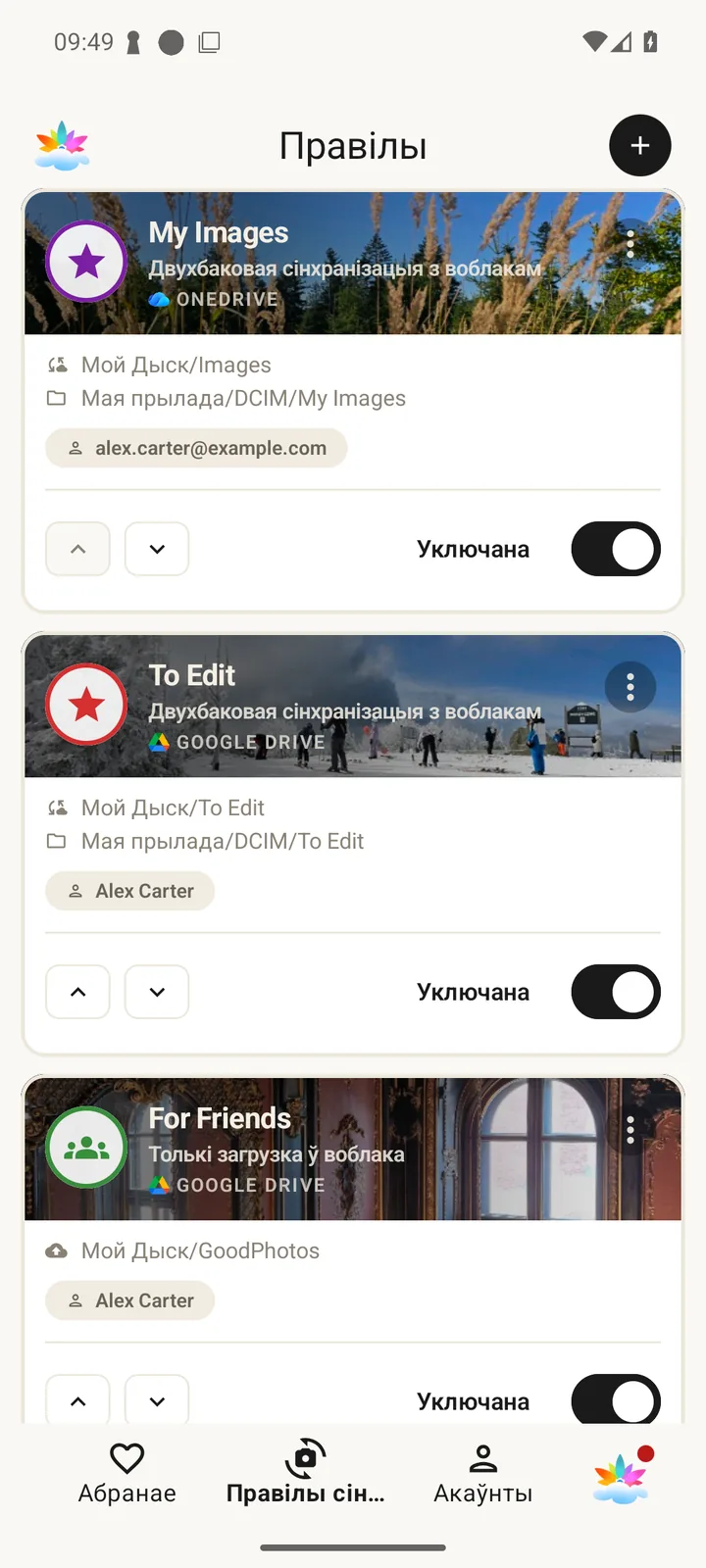
Выберыце, дзе будуць захоўвацца вашы фота
Пачніце са сховішча, якім хочаце карыстацца і далей. SyncGallery спалучае галерэю для Android з рэзервовым капіраваннем у вашы ўласныя акаўнты, на NAS або сервер. Перададзеныя файлы перамяшчаюцца паміж вашай прыладай і падключаным месцам прызначэння; SyncGallery не захоўвае гэтыя файлы на сваіх серверах.
Google Drive
Падключыце акаўнт Google і выберыце папку прызначэння для фота з камеры або выбраных альбомаў. Файлы загружаюцца ў Google Drive, а не дадаюцца ў бібліятэку Google Фота. Даступныя аперацыі залежаць ад правоў акаўнта і папкі.
Dropbox
Выберыце папку ў падключаным акаўнце Dropbox, а потым альбомы або папкі на прыладзе для рэзервовага капіравання. Пераканайцеся, што ў месцы прызначэння дастаткова месца і што вы можаце туды запісваць. SyncGallery таксама падтрымлівае OneDrive, pCloud, Yandex Disk і Nextcloud.
Копія на камп’ютары
Хочаце захаваць фота на камп’ютары? Даведайцеся, як перанесці фота з Android на камп’ютар праз USB, спампоўванне з воблака або аўтаматычнае рэзервовае капіраванне ў агульную папку Windows. Дапаможнік таксама апісвае вялікія калекцыі і праверку дат фота.
NAS або ўласны сервер
Падключайце сумяшчальнае сховішча праз SMB, WebDAV, SFTP, FTP або FTPS. Выбірайце падключэнне, якому давяраеце, і пераканайцеся, што месца прызначэння даступнае падчас рэзервовага капіравання. Калі вы змяняеце ўжо наладжаны Galaxy, перш чым выбіраць новае месца прызначэння, прачытайце, што змянілася ў Samsung Gallery і OneDrive.
Наладзьце першае рэзервовае капіраванне
Выберыце папкі і месца прызначэння
Стварыце правіла рэзервовага капіравання для альбома Camera, іншых альбомаў або выбраных папак на прыладзе. Кожнае правіла захоўвае сваю крыніцу, месца прызначэння і налады перадачы. Крокі наладкі апісаны ў дапаможніку па рэзервовым капіраванні.
Праверце першы план
Праглядзіце прапанаваныя перадачы і змены, перш чым пацвердзіць першы запуск. Пачніце з невялікай папкі, праверце завершаныя перадачы і адкрыйце некалькі фота ў месцы прызначэння. Само па сабе падключэнне сховішча або прагляд файлаў не ўключае аўтаматычнае рэзервовае капіраванне.
Аўтаматызуйце з зразумелымі абмежаваннямі
Уключыце аўтаматычную сінхранізацыю, а потым выберыце расклад, сетку і налады батарэі для наступных запускаў. Канфлікты і змены, якія дасягаюць вашых парогаў пацвярджэння, чакаюць праверкі. Пакіньце выдаленне ў сховішчы пасля выдалення на прыладзе выключаным, калі хочаце, каб загружаныя копіі захоўваліся пасля ачысткі тэлефона.
Лепшы спосаб рэзервовага капіравання фота залежыць ад таго, якія змены вы хочаце капіраваць. Правіла рэзервовага капіравання не з’яўляецца незалежным архівам усіх папярэдніх версій, а магчымасці аднаўлення ў розных правайдараў адрозніваюцца. Захоўвайце яшчэ адну копію важных арыгіналаў.
Арыгінал застаецца, копія на тэлефоне памяншаецца
Уключыце сцісканне ў падтрымліваемым правіле сінхранізацыі, калі хочаце, каб фота і відэа займалі менш месца на тэлефоне. Перш чым замяніць падтрымліванае фота або відэа на прыладзе меншай копіяй, SyncGallery правярае арыгінал у сховішчы. Сцісканне змяняе толькі копію на тэлефоне, а арыгінал у поўнай якасці застаецца ў падключаным месцы прызначэння.
Сцісканне падтрымліваюць фота JPEG і відэа MP4, у тым ліку файлы M4V; іншыя фарматы застаюцца без змен. «Хуткая загрузка» не падтрымлівае сцісканне. Праверце налады выдалення і захоўвайце доступ да месца прызначэння, каб пры патрэбе аднавіць файлы ў поўнай якасці.
Надзейнае рэзервовае капіраванне асабістых фота
Выберыце абаронены зашыфраваны сейф для фота, каб шыфраваць асабістыя фота і відэа на прыладзе, а пры жаданні ўключыце іх зашыфраваную сінхранізацыю з падключаным сховішчам. Схаваны сейф не шыфруе файлы. Перамяшчэнне фота ў сейф не выдаляе незашыфраваныя копіі, якія ўжо захоўваюцца ў іншых месцах.
Захоўвайце кодавую фразу сейфа і ключ аднаўлення ў надзейным месцы. Аднаго доступу да воблачнага акаўнта недастаткова, каб адкрыць зашыфраваны сейф. Аднаўленне выдаленых файлаў і гісторыя версій у вашага правайдара не звязаны з аднаўленнем сейфа і залежаць ад яго правіл.
Пытанні перад пачаткам
Ці ствараецца рэзервовая копія папкі аўтаматычна, калі яе праглядаць?
Не. Для пастаяннай перадачы файлаў стварыце правіла рэзервовага капіравання. «Хуткая загрузка» адпраўляе выбраныя файлы адзін раз і не стварае пастаяннага правіла, а прагляд папкі толькі паказвае яе змесціва.
Ці можна падключыць некалькі воблачных акаўнтаў?
Так. Падключайце некалькі акаўнтаў, у тым ліку некалькі акаўнтаў аднаго падтрымліванага правайдара. Правярайце месца прызначэння ў кожным правіле, каб файлы траплялі ў патрэбны акаўнт і папку.
Што будзе, калі я змяню тэлефон?
Ужо загружаныя файлы застаюцца ў акаўнце або на серверы прызначэння. Падключыце гэта сховішча на новым тэлефоне і наладзьце патрэбныя правілы, праверыўшы першы план перад пацвярджэннем. Фота, якія ёсць толькі ў воблаку, не з’явяцца ў «Галерэі» на прыладзе, пакуль вы іх не спампуеце; налады праграмы і групы твараў не пераносяцца разам са звычайнай рэзервовай копіяй фота.